無料・登録不要・当社の透かしなし
動画に透かしを追加します。
動画はあなたのものであり続けます。
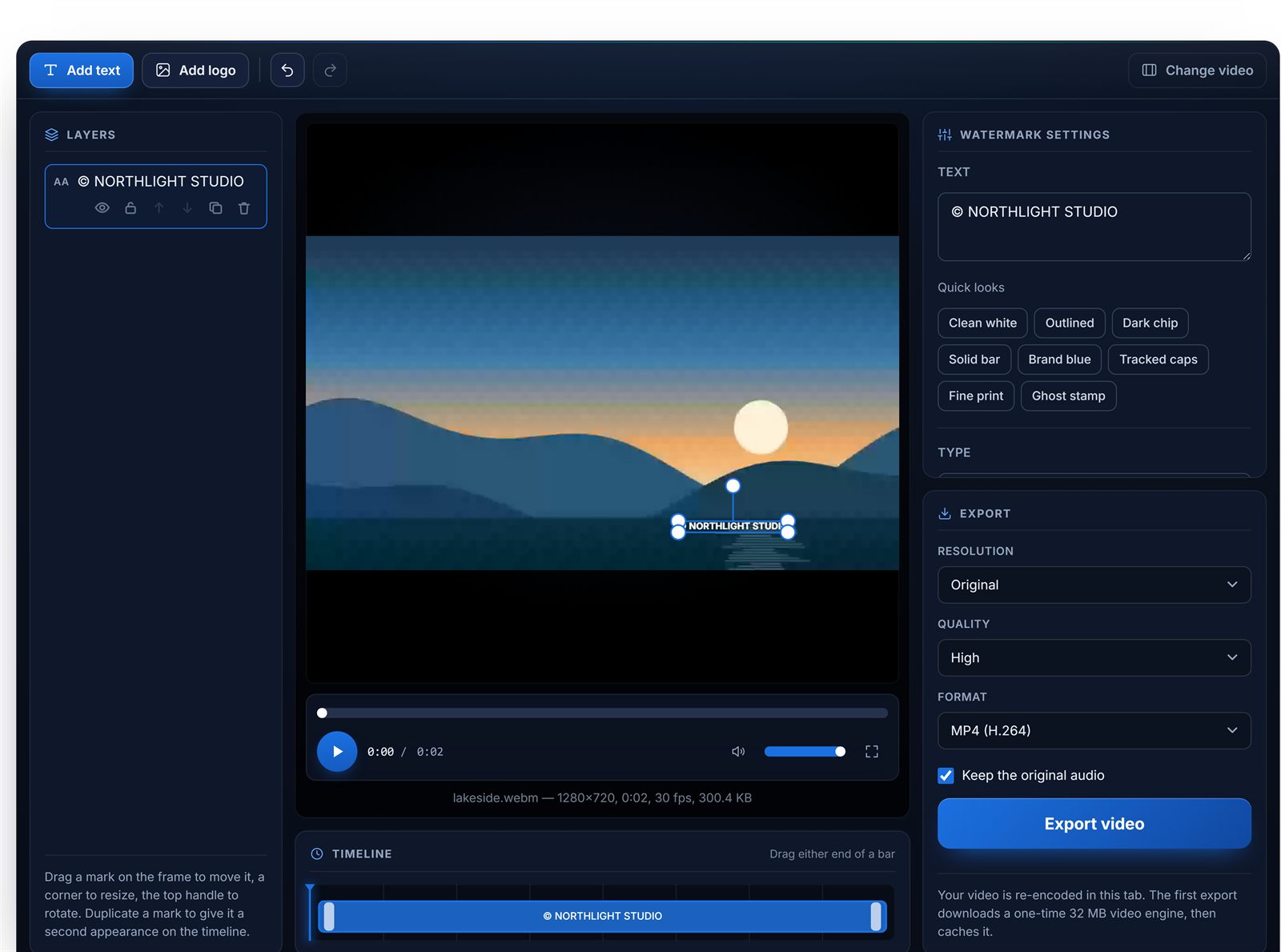
クリップをドロップし、ロゴやテキストを画面にドラッグして配置し、表示するタイミングを選んでMP4として書き出します。動画はこのタブ内で再エンコードされます — アップロードされることはなく、当社の透かしが入ることもありません。
前回の透かし設定を復元しますか?動画自体は保存されていません — 保存されているのは作成した透かしだけです。
タイムライン
バーの端をドラッグAdvertisement
動画に透かしを追加する方法
-
01
動画をドロップ
MP4、WebM、MOVに対応、最大500 MBまで。ディスクから直接読み込まれるため、アップロードはありません。
-
02
透かしを配置
テキストやロゴを追加し、画面にドラッグして配置します。角からサイズ変更、ハンドルから回転、そして不透明度を設定できます。
-
03
表示タイミングを設定
タイムライン上の透かしのバーの端をドラッグして、表示され始めるタイミングと終わるタイミングを決めます。
-
04
完成した動画を書き出す
解像度を選んで「書き出し」を押します。音声はそのまま保持され、当社のブランディングが入らないMP4が得られます。
見えているものがそのままエンコードされます
プレビューは、透かしが浮いて表示されているだけの動画要素ではありません — 書き出す各フレームを描くのと全く同じコードで描かれたキャンバスです。これは意図的な設計です。透かしツールが絶対にしてはならないのは、配置した場所とは違う位置に透かしを置いてしまうことであり、それを保証する唯一の方法は、食い違いの起こりえない単一のレンダラーを用意することです。回転・タイル表示・不透明度は、画面上で見えていたのと全く同じようにファイル内でも動作します。
可能な場面ではなぜ高速なのか
ブラウザ内で動画を合成するというのは、以前はリアルタイムのごく一部の速度でしか動かないWebAssemblyエンコーダを使うことを意味していました。このツールではブラウザ自身のハードウェア動画エンコーダがフレームの処理を担い、WebAssembly版のFFmpegはコンテナの構築と音声の再エンコードだけを行います — どちらも一瞬で終わります。そのようなエンコーダが利用できない場合は、キャンバスを録画する方式にフォールバックします。この場合は通常の再生速度で進み、フリーズしたように見えないよう、開始前にその旨を表示します。
このツールが違う点
広く使われている無料のオンライン動画エディタは、どれも無料プランの書き出しに自社ロゴを入れ、それを外すには月額サブスクリプションを要求します。透かしツールにおいて、それは仕事そのものを台無しにしてしまいます。
| 一般的な無料エディタ | このツール | |
|---|---|---|
| 書き出しに自社ロゴが入る | 無料プランでは通常あり | なし |
| 動画をサーバーにアップロード | ほぼ常にあり | なし — 端末内でエンコード |
| アカウントが必要 | 通常あり | No |
| 書き出しの分数やファイルサイズの上限 | 無料プランではよくあり | 制限はブラウザのメモリのみ |
| 透かしの表示タイミング | 動画全体のみが多い | 透かしごとにタイムラインで指定 |
最終確認: 2026年8月。 2026年8月時点で公開されている、広く使われているオンライン動画エディタの無料プランの情報に基づいています。無料プランの条件は変更されることがあるため、比較する各ツールの最新の価格ページを確認してください。
エディタでできること
テキストとロゴの透かし
13種類のフォントに、輪郭線・影・文字間隔・テキスト背後のボックスを組み合わせるか、透明なPNGロゴを使用できます。必要な数だけ重ねて配置できます。
自由な位置調整
画面上の好きな場所にドラッグし、角からサイズ変更、15°刻みのスナップで回転できます。位置は画面に対する相対値で保存されるため、異なる解像度で書き出しても崩れません。
タイムラインの表示区間
透かしごとに専用のバーが用意されます。端をドラッグして開始と終了を設定してください。透かしを複製すれば、クリップの後半にもう一度表示できます。
タイル状パターン
透かしを画面全体に繰り返し配置し、間隔と回転をそれぞれ独立して設定できます — 角にロゴを置く場合よりもクロップで消しにくくなります。
音声はそのまま保持
元の音声トラックは書き出しにそのまま引き継がれ、コンテナを構築する同じ処理の中でAACに再エンコードされます。チェックボックス一つでオフにできます。
実際の進捗表示とキャンセル
名前付きの各ステージと実際のパーセンテージ表示、正しく動作するキャンセルボタン、そしてクリップが長く書き出しに時間がかかりそうな場合は事前に警告を表示します。
Advertisement
動画の透かしに関するFAQ
このツールは動画に自社の透かしを追加しますか?
いいえ。書き出しに表示されるのは、あなたが配置した透かしだけです。多くの無料オンライン動画エディタは、無料プランの書き出しに自社のロゴや制作ツール名を示すラベルを入れ、それを外すには月額料金を要求しますが、このツールには解除すべき有料プランそのものがありません。
動画はサーバーにアップロードされますか?
いいえ。動画はこのブラウザのタブ内でデコード・合成・再エンコードされ、ブラウザ自身の動画エンコーダと、最終的なコンテナ生成にはWebAssembly版のFFmpegが使われます。どこにも送信されないため、長い書き出しにかかる時間は待ち行列ではなくお使いのパソコンの性能に依存します。
アカウントなしで無料で動画に透かしを追加する方法は?
動画をドロップし、テキストまたはロゴの透かしを追加して、画面上の好きな位置にドラッグし、「書き出し」を押します。登録もメールアドレスの入力も不要で、結果に当社の透かしが入ることもありません。
透かしを動画の一部だけに表示することはできますか?
できます。透かしにはそれぞれタイムライン上に専用の表示区間があり、端をドラッグして表示・非表示のタイミングを設定できます。複数回表示したい場合は、透かしを複製してコピーに2つ目の表示区間を設定してください。
透かしを追加すると動画の画質は落ちますか?
透かしを追加すると動画は再エンコードが必要になるため、多少の世代劣化が発生します — これはデスクトップ製品を含め、どのツールでも同じです。元の解像度かつ「高」品質で書き出せば、実質的に劣化は気になりません。再エンコードを完全に避けられるのは、他に変更を加えないトリミングのみです。
使用できる形式とサイズは?
入力できるのはMP4、WebM、MOVで、最大500 MB、10分までです。出力はH.264を使ったMP4になります。フォールバックの録画方式で生成されたWebMはWebMのまま出力されます。これはVP9ストリームを再エンコードなしにMP4へ再ラップできないためです。
書き出した動画に音声は残りますか?
オフにしない限り残ります。元の音声トラックはそのままコピーされ、MP4コンテナを構築する同じ処理の中でAACに再エンコードされます。
書き出しに時間がかかるのはなぜですか?
すべてのフレームは、お使いのパソコン上で合成・再エンコードされます。ブラウザがハードウェア動画エンコーダを利用できる場合 — ChromeやEdgeはこれに対応しています — 実時間よりも数倍速く処理できます。利用できない場合はキャンバスを通常速度で録画するフォールバックになるため、2分の動画には約2分かかります。
写真に透かしを入れたいですか?その場合は 画像用透かしツール が同じエディタを使用しており、バッチ処理も追加されているため、一度の設定をフォルダ全体に適用してZIPとしてダウンロードできます。
Advertisement
Work with many images at once
Process hundreds of images in a single run — all in your browser. Download results as a ZIP.