Gratis · Tanpa pendaftaran · Tanpa watermark dari kami
Tambahkan watermark ke video Anda.
Videonya tetap milik Anda.
Letakkan sebuah klip, geser logo atau teks Anda ke atas frame, pilih kapan watermark tampil, lalu ekspor MP4. Video Anda dikodekan ulang di tab ini — tidak pernah diunggah, dan tidak ada apa pun dari kami yang dicap di atasnya.
Pulihkan pengaturan watermark Anda sebelumnya? Video Anda tidak pernah disimpan — hanya watermark yang Anda buat.
Garis waktu
Geser salah satu ujung batangAdvertisement
Cara menambahkan watermark ke video
-
01
Letakkan video Anda
MP4, WebM, atau MOV, hingga 500 MB. Berkas dibaca langsung dari disk Anda — tidak ada unggahan.
-
02
Tempatkan watermark Anda
Tambahkan teks atau logo, lalu geser ke atas frame. Ubah ukuran dari salah satu sudut, putar dari pegangannya, atur tingkat transparansinya.
-
03
Atur waktunya
Geser salah satu ujung batang watermark di garis waktu untuk menentukan kapan ia muncul dan kapan ia hilang.
-
04
Ekspor video yang sudah jadi
Pilih resolusi lalu tekan Ekspor. Anda mendapatkan MP4 dengan audio yang utuh dan tanpa merek apa pun dari kami.
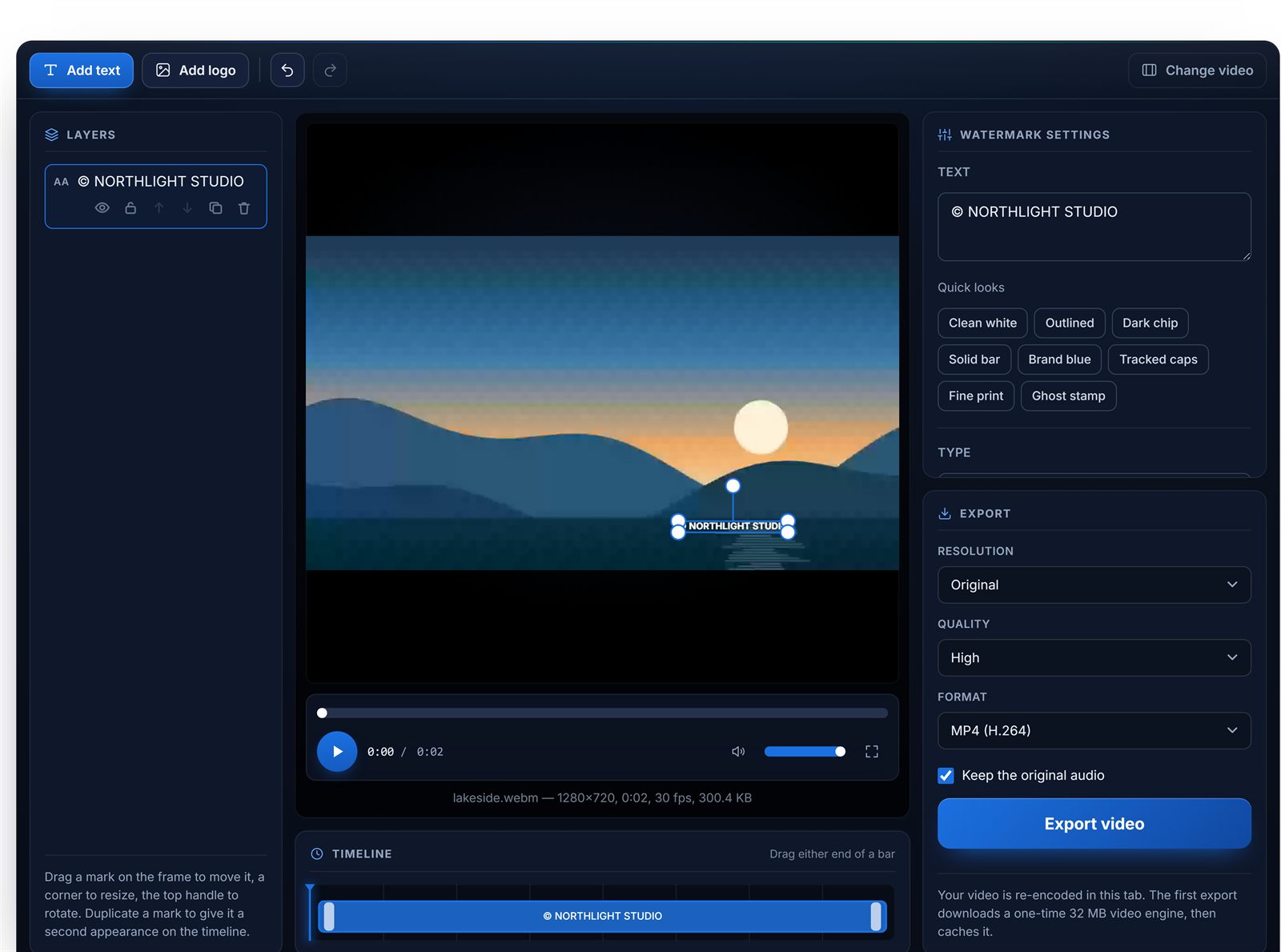
Apa yang Anda lihat itulah yang dikodekan
Pratinjau di sini bukan elemen video dengan watermark yang melayang di atasnya — ini sebuah canvas, digambar oleh kode yang sama persis dengan yang menggambar setiap frame hasil ekspor. Itu memang disengaja: satu hal yang tidak boleh dilakukan sebuah alat watermark adalah menempatkan watermark di tempat lain dari yang Anda pilih, dan satu-satunya cara menjaminnya adalah punya satu perender saja, tanpa apa pun yang bisa berbeda darinya. Rotasi, pengulangan, dan transparansi berperilaku di dalam berkas persis seperti di layar.
Mengapa cepat di bagian yang bisa cepat
Menyusun video di dalam browser dulu berarti sebuah encoder WebAssembly yang berjalan pada sebagian kecil dari waktu nyata. Di sini encoder video perangkat keras milik browser sendiri yang mengerjakan frame-nya, dan build WebAssembly dari FFmpeg hanya menyusun kontainer serta mengodekan ulang audionya — sepersekian detik di masing-masing sisi. Jika encoder seperti itu tidak tersedia, alat ini beralih ke merekam canvas, yang berjalan pada kecepatan pemutaran normal dan memberi tahu Anda sebelum mulai, bukan tampak seperti macet.
Apa yang berbeda di sini
Setiap editor video online gratis yang banyak dipakai mencap logo mereka sendiri pada hasil ekspor paket gratis, dan menagih langganan bulanan untuk melepasnya. Pada sebuah alat watermark, itu membatalkan seluruh pekerjaannya.
| Editor gratis pada umumnya | Alat ini | |
|---|---|---|
| Logo mereka sendiri pada hasil ekspor Anda | Biasanya, pada paket gratis | Tidak pernah |
| Mengunggah video Anda ke server | Hampir selalu | Tidak — dikodekan di perangkat Anda |
| Wajib punya akun | Biasanya | No |
| Batas menit ekspor atau ukuran berkas | Umum pada paket gratis | Hanya memori browser Anda |
| Pengaturan waktu watermark | Sering hanya untuk seluruh video | Per watermark, di sebuah garis waktu |
Terakhir ditinjau: Agustus 2026. Berdasarkan paket gratis yang dipublikasikan oleh editor video online yang banyak dipakai pada Agustus 2026. Ketentuan paket gratis bisa berubah — periksa halaman harga terkini dari alat apa pun yang Anda bandingkan.
Semua yang ada di editor
Watermark teks dan logo
Tiga belas huruf dengan garis tepi, bayangan, jarak antarhuruf, dan kotak di belakang teks, atau logo PNG transparan. Tumpuk sebanyak yang Anda perlukan.
Penempatan bebas
Geser ke mana saja pada frame, ubah ukuran dari salah satu sudut, putar dengan pengait tiap 15°. Posisinya disimpan relatif terhadap frame, jadi tetap benar meski diekspor pada resolusi lain.
Jendela waktu pada garis waktu
Setiap watermark punya batangnya sendiri. Geser ujung-ujungnya untuk menentukan awal dan akhir. Duplikatkan sebuah watermark untuk kemunculan kedua di bagian klip berikutnya.
Pola berulang
Ulangi sebuah watermark di seluruh frame dengan jarak yang bisa diatur sendiri dan rotasinya sendiri — jauh lebih sulit dipotong daripada logo di sudut.
Audio tetap ada
Trek suara asli dibawa ke hasil ekspor dan dikodekan ulang ke AAC dalam proses yang sama yang menyusun kontainernya. Matikan dengan satu kotak centang.
Kemajuan nyata dan tombol batal
Tahapan bernama dengan persentase yang sungguhan, tombol batal yang benar-benar bekerja, dan peringatan di awal ketika sebuah klip cukup panjang sehingga ekspornya akan lama.
Advertisement
Tanya jawab watermark video
Apakah alat ini menambahkan watermark miliknya sendiri ke video saya?
Tidak. Hanya watermark yang Anda tempatkan yang muncul di hasil ekspor. Sebagian besar editor video online gratis mencap logo mereka sendiri atau label “dibuat dengan” pada hasil ekspor paket gratis, dan menagih biaya bulanan untuk menghapusnya — di sini tidak ada paket berbayar yang perlu dibuka.
Apakah video saya diunggah ke server?
Tidak. Video didekode, disusun, dan dikodekan ulang di tab browser ini, memakai encoder video milik browser sendiri dan build WebAssembly dari FFmpeg untuk kontainer akhirnya. Tidak ada yang dikirim ke mana pun, dan itu juga sebabnya ekspor yang panjang bergantung pada komputer Anda, bukan pada antrean server.
Bagaimana cara menambahkan watermark ke video secara gratis tanpa akun?
Letakkan video Anda, tambahkan watermark teks atau logo, geser ke tempat yang Anda inginkan pada frame, lalu tekan Ekspor. Tidak ada pendaftaran, tidak ada email, dan tidak ada watermark dari kami pada hasilnya.
Bisakah watermark muncul hanya di sebagian video?
Bisa. Setiap watermark punya jendela waktunya sendiri di garis waktu — geser salah satu ujungnya untuk menentukan kapan ia muncul dan hilang. Untuk watermark yang muncul lebih dari sekali, duplikatkan lalu beri salinannya jendela waktu kedua.
Apakah menambahkan watermark menurunkan kualitas video saya?
Menambahkan watermark berarti video harus dikodekan ulang, jadi ada sedikit penurunan kualitas — itu berlaku untuk semua alat, termasuk yang di komputer. Mengekspor pada resolusi asli dengan kualitas Tinggi membuatnya tidak terlihat dalam praktiknya. Hanya pemotongan tanpa perubahan lain yang bisa menghindari pengodean ulang sama sekali.
Format dan ukuran apa yang bisa saya pakai?
MP4, WebM, dan MOV bisa masuk, hingga 500 MB dan 10 menit. Yang keluar adalah MP4 dengan H.264. WebM yang dihasilkan lewat jalur perekaman cadangan tetap WebM, karena aliran VP9 tidak bisa dibungkus ulang menjadi MP4 tanpa pengodean ulang kedua.
Apakah video hasil ekspor tetap punya audionya?
Ya, kecuali Anda mematikannya. Trek audio asli disalin dan dikodekan ulang ke AAC dalam proses yang sama yang menyusun kontainer MP4.
Mengapa ekspornya lama?
Setiap frame disusun dan dikodekan ulang di komputer Anda sendiri. Jika browser Anda menyediakan encoder video perangkat keras — Chrome dan Edge menyediakannya — proses ini berjalan beberapa kali lebih cepat dari waktu nyata. Jika tidak, jalur cadangan merekam canvas pada kecepatan normal, jadi video dua menit memerlukan sekitar dua menit.
Ingin memberi watermark pada foto? Alat watermark gambar memakai editor yang sama dan menambahkan pemrosesan massal, sehingga satu pengaturan bisa diterapkan ke seluruh folder dan diunduh sebagai ZIP.
Advertisement
Work with many images at once
Process hundreds of images in a single run — all in your browser. Download results as a ZIP.