Gratuit · Sans inscription · Sans filigrane de notre part
Ajoutez un filigrane à votre vidéo.
La vidéo reste la vôtre.
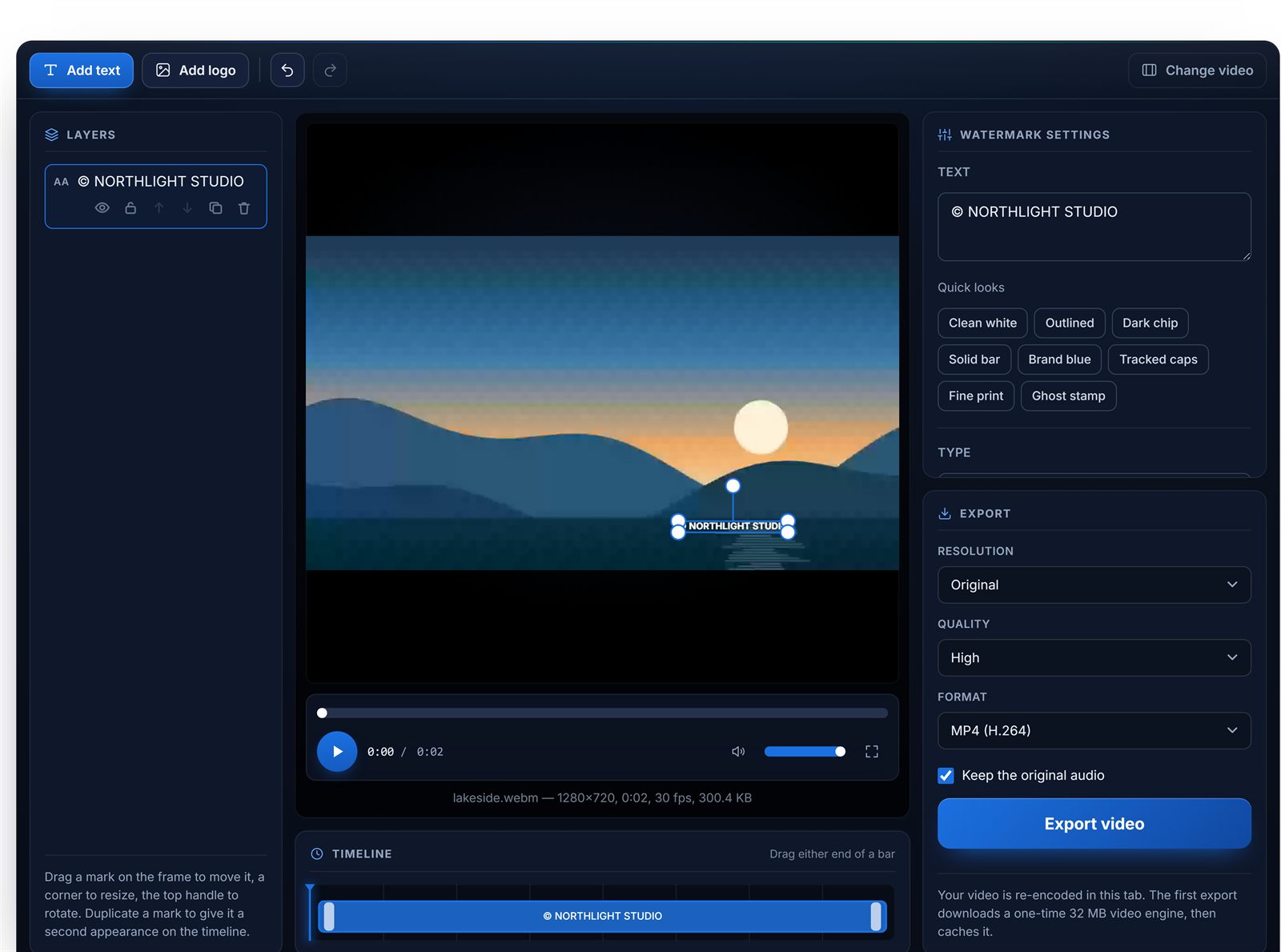
Déposez un clip, faites glisser votre logo ou votre texte sur l'image, choisissez quand il s'affiche et exportez un MP4. Votre vidéo est réencodée dans cet onglet — elle n'est jamais envoyée en ligne, et rien de notre part n'y est apposé.
Restaurer votre configuration de filigrane précédente ? Votre vidéo n'a jamais été enregistrée — seulement les filigranes que vous avez créés.
Timeline
Faites glisser l'une des extrémités d'une barreAdvertisement
Comment ajouter un filigrane à une vidéo
-
01
Déposez votre vidéo
MP4, WebM ou MOV, jusqu'à 500 MB. Elle est lue directement depuis votre disque — il n'y a aucun envoi.
-
02
Placez votre filigrane
Ajoutez du texte ou un logo, puis faites-le glisser sur l'image. Redimensionnez depuis un coin, tournez avec la poignée, réglez l'opacité.
-
03
Choisissez quand il apparaît
Faites glisser l'une des extrémités de la barre du filigrane sur la timeline pour décider quand il apparaît et quand il disparaît.
-
04
Exportez la vidéo finie
Choisissez une résolution et appuyez sur Exporter. Vous obtenez un MP4 avec votre audio intact et aucune marque de notre part.
Ce que vous voyez est ce qui est encodé
L'aperçu n'est pas l'élément vidéo avec un filigrane flottant par-dessus — c'est un canvas, dessiné exactement par le même code que celui qui dessine chaque image exportée. C'est délibéré : la seule chose qu'un outil de filigrane ne doit jamais faire, c'est placer le filigrane ailleurs que là où vous l'avez mis, et la seule façon de le garantir est de n'avoir qu'un seul moteur de rendu, sans rien qui puisse le contredire. Rotation, mosaïque et opacité se comportent dans le fichier exactement comme à l'écran.
Pourquoi c'est rapide là où ça peut l'être
Composer de la vidéo dans un navigateur signifiait jusqu'ici un encodeur WebAssembly tournant à une fraction du temps réel. Ici, l'encodeur vidéo matériel du navigateur s'occupe des images et une compilation WebAssembly de FFmpeg ne construit que le conteneur et réencode l'audio — une fraction de seconde de chaque côté. Lorsqu'aucun encodeur de ce type n'est disponible, l'outil se rabat sur l'enregistrement du canvas, qui se fait à la vitesse de lecture normale et le dit avant de commencer, plutôt que de donner l'impression d'être bloqué.
Ce qui change ici
Tous les éditeurs vidéo en ligne gratuits largement utilisés apposent leur propre logo sur les exports de l'offre gratuite et facturent un abonnement mensuel pour l'enlever. Sur un outil de filigrane, cela annule tout le travail.
| Éditeur gratuit habituel | Cet outil | |
|---|---|---|
| Son propre logo sur votre export | Généralement, sur l'offre gratuite | Jamais |
| Envoie votre vidéo sur un serveur | Presque toujours | Non — encodée sur votre appareil |
| Compte obligatoire | Généralement | No |
| Limite de minutes exportées ou de taille | Courant sur les offres gratuites | Seulement la mémoire de votre navigateur |
| Minutage du filigrane | Souvent la vidéo entière uniquement | Par filigrane, sur une timeline |
Dernière vérification : août 2026. D'après les offres gratuites publiées des éditeurs vidéo en ligne largement utilisés en août 2026. Les conditions des offres gratuites changent — vérifiez la page tarifaire actuelle de tout outil que vous comparez.
Tout ce que contient l'éditeur
Filigranes texte et logo
Treize polices avec contour, ombre, interlettrage et un cadre derrière le texte, ou un logo PNG transparent. Empilez-en autant que nécessaire.
Placement libre
Faites glisser n'importe où sur l'image, redimensionnez depuis un coin, tournez avec un magnétisme de 15°. La position est enregistrée relativement à l'image, elle survit donc à un export dans une autre résolution.
Fenêtres sur la timeline
Chaque filigrane a sa propre barre. Faites glisser les extrémités pour fixer le début et la fin. Dupliquez un filigrane pour une seconde apparition plus loin dans le clip.
Motifs en mosaïque
Répétez un filigrane sur toute l'image avec un espacement indépendant et sa propre rotation — bien plus difficile à recadrer qu'un logo dans un coin.
Audio conservé
La bande-son d'origine est reportée dans l'export et réencodée en AAC dans la même passe que celle qui construit le conteneur. Une seule case à cocher pour la désactiver.
Progression réelle et annulation
Des étapes nommées avec un pourcentage réel, un bouton d'annulation qui fonctionne, et un avertissement en amont quand un clip est assez long pour que l'export prenne du temps.
Advertisement
FAQ sur le filigrane vidéo
Cet outil ajoute-t-il son propre filigrane à ma vidéo ?
Non. Seul le filigrane que vous placez apparaît dans l'export. La plupart des éditeurs vidéo en ligne gratuits apposent leur propre logo ou une mention « créé avec » sur les exports de l'offre gratuite et facturent un abonnement mensuel pour l'enlever — ici, il n'y a aucune offre payante à débloquer.
Ma vidéo est-elle envoyée sur un serveur ?
Non. La vidéo est décodée, composée et réencodée dans cet onglet de navigateur, en utilisant l'encodeur vidéo du navigateur lui-même et une compilation WebAssembly de FFmpeg pour le conteneur final. Rien n'est envoyé où que ce soit, ce qui explique aussi pourquoi un export long dépend de votre ordinateur et non d'une file d'attente.
Comment ajouter un filigrane à une vidéo gratuitement et sans compte ?
Déposez votre vidéo, ajoutez un filigrane texte ou logo, faites-le glisser où vous le voulez sur l'image, puis appuyez sur Exporter. Aucune inscription, aucun e-mail et aucun filigrane de notre part sur le résultat.
Puis-je faire apparaître le filigrane sur une partie seulement de la vidéo ?
Oui. Chaque filigrane a sa propre fenêtre sur la timeline — faites glisser l'une des extrémités pour fixer son apparition et sa disparition. Pour un filigrane qui apparaît plusieurs fois, dupliquez-le et donnez à la copie une seconde fenêtre.
Le filigrane va-t-il dégrader la qualité de ma vidéo ?
Ajouter un filigrane oblige à réencoder la vidéo, il y a donc une perte de génération — c'est vrai de tous les outils, y compris ceux de bureau. Un export à la résolution d'origine en qualité Élevée la rend invisible en pratique. Seule une découpe sans aucune autre modification peut éviter complètement le réencodage.
Quels formats et quelles tailles puis-je utiliser ?
MP4, WebM et MOV en entrée, jusqu'à 500 MB et 10 minutes. MP4 en H.264 en sortie. Un WebM produit par la voie d'enregistrement de secours reste en WebM, car un flux VP9 ne peut pas être réencapsulé en MP4 sans un second réencodage.
La vidéo exportée conserve-t-elle son audio ?
Oui, sauf si vous le désactivez. La piste audio d'origine est recopiée et réencodée en AAC dans la même passe que celle qui construit le conteneur MP4.
Pourquoi l'export prend-il du temps ?
Chaque image est composée et réencodée sur votre propre machine. Lorsque votre navigateur expose un encodeur vidéo matériel — Chrome et Edge le font — cela va plusieurs fois plus vite que le temps réel. Sinon, la solution de secours enregistre le canvas à vitesse normale : une vidéo de deux minutes prend donc environ deux minutes.
Plutôt des filigranes sur des photos ? L' outil de filigrane pour images utilise le même éditeur et ajoute le traitement par lots : une seule configuration s'applique à un dossier entier, téléchargeable en ZIP.
Advertisement
Plus d'outils vidéo gratuits
Travailler avec plusieurs images à la fois
Traitez des centaines d'images en une seule exécution — tout dans votre navigateur. Téléchargez les résultats en ZIP.