YouTube画像サイズ変更ツール - 35サイズを一括ZIP変換
画像を1枚アップロードするだけで、サムネイル、チャンネルバナー、プロフィール写真、Shorts、コミュニティ投稿、広告、ライブ用アセットなど、YouTubeのすべてのフォーマットに合わせたサイズで書き出せます。100%ブラウザ内処理、登録不要。
ここに画像をドロップ
またはクリックして選択 · PNG、JPG、WEBP、GIF · 最大20 MB

1つのタブで完結する、YouTube画像の一括リサイズ・クロップ・サイズ変換ツール
動画を公開するには、通常サムネイル、バナー、プロフィール写真、コミュニティ投稿用の画像を、それぞれ別々のツールで4回に分けて作ることになります。ここでは画像を1枚アップロードするだけで35のプリセットすべてに反映されるため、リサイズ、クロップ、チャンネルアートの作成が、同じタブの中で一度に完結します。
YouTube画像を一括リサイズ — 全サイズを1つのZIPで
必要なプリセットを選択するだけで、 YouTube用画像をまとめてリサイズできます。YouTubeの全サイズを1つのZIPでダウンロード — サムネイル、バナー、プロフィール写真、Shorts、コミュニティ投稿をまとめて、1つずつ書き出す手間なしに取得できます。 YouTube用の一括画像リサイズツールが、20分かかっていた作業をワンクリックに変えます。
アップロード不要で動くプライベートな画像リサイズツール
これは完全にクライアント側で動作するYouTube用 リサイズツールです。HTML5 Canvas APIがブラウザ内で処理を行うため、画像が サーバーにアップロードされることはありません。DevTools → Networkを開いても、デバイスから外に出るファイルは 確認できません。初回読み込み後は、YouTube用のオフライン画像リサイズツールとしても機能します — 飛行機の中や ホテルの不安定なWi-Fiでも便利です。
YouTubeバナー用のフォーカルポイントクロップと、セーフゾーンクロッパー
横長の写真を9:16のShortsサムネイルに クロップすると、通常は被写体の頭が切れてしまいます。フォーカルポイントを顔やロゴの位置にドラッグすれば、 幾何学的な中心ではなくその位置を基準に各プリセットがクロップされます。バナー用プリセットは、YouTubeバナーの テキストやロゴのためのセーフゾーンクロッパーとしても機能します。2560×1440の全体キャンバスと1546×423の モバイル用帯を並べて書き出し、アップロード前にテキストがどちらでも残っているか確認できます。
Advertisement
YouTube画像サイズ一覧
YouTube ヘルプ: チャンネルのブランディングを管理するとYouTube ヘルプ: カスタムサムネイルを追加する(時点)をもとに確認し、実際のレイアウト測定値やResizoのプリセット検証とも照合しています。
各サイズの理由 — なぜバナーのセーフエリアはキャンバスより小さいのか、実際に視聴者の見え方が変わるサイズはどれか — についてはYouTube画像サイズ完全ガイドをご覧ください。
- プロフィールとバナー
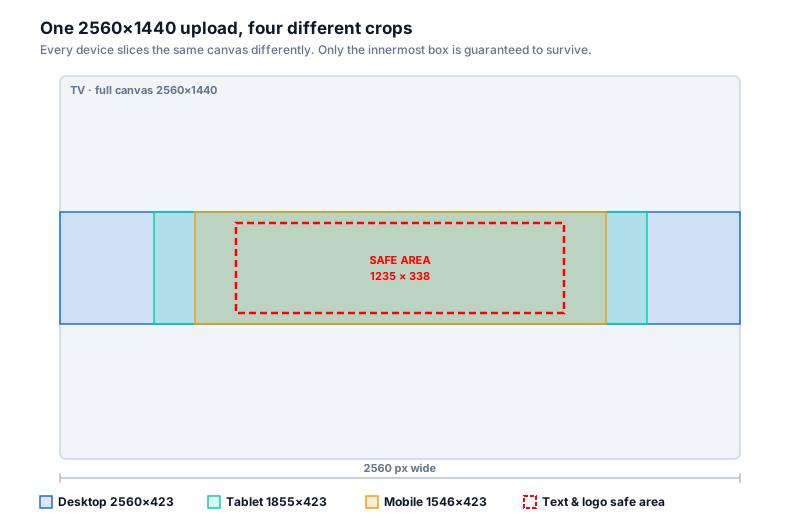
- チャンネルプロフィール写真は800×800 px(98×98で表示)、チャンネルバナーは2560×1440 pxを使用し、ロゴとテキストは1235×338 pxのセーフエリア内に収めてください。
- サムネイル・Shorts・コミュニティ
- 動画のサムネイルは1280×720 px(16:9、最小幅640 px — YouTubeは現在3840×2160まで対応)、Shortsは1080×1920 px、コミュニティ投稿は1080×1080 pxが最適です。
- 広告・ライブ
- YouTube広告プリセットは、1280×720のインストリーム/ディスカバリー広告、300×250のディスプレイ広告、1920×1080のデスクトップマストヘッド、2560×1440のライブ配信バナーに対応しています。
- プライバシーと書き出し
- 画像はブラウザ内でローカルに処理され、選択したすべてのYouTubeプリセットを1つのZIPファイルとしてまとめてダウンロードできます。
画像を正確なYouTubeピクセルサイズに リサイズする
ピクセルサイズを指定されて、そのとおりに合わせたいことはありませんか? 以下の各サイズは上のリサイズツールでワンクリックで選べるプリセットになっているので、数値を入力したりクロップ位置を 推測したりすることなく、2560×1440、1280×720、1080×1920、1080×1080、800×800、1546×423ピクセルに正確に リサイズできます。
- 2560 × 1440 チャンネルアート・バナー・ライブ配信バナー
- 1280 × 720 動画サムネイル・終了画面・チャプター画像
- 1080 × 1920 Shortsサムネイル・カバーフレーム(9:16)
- 1080 × 1080 正方形コミュニティ投稿画像
- 800 × 800 チャンネルプロフィール写真(円形で表示)
- 1546 × 423 スマートフォンで表示されるバナー帯
- 1920 × 1080 フルHDサムネイル・デスクトップマストヘッド
- 300 × 250 YouTubeディスプレイ広告画像
- 150 × 150 動画の透かし・コーナーブランドアイコン
同じプリセットは、YouTubeバナーサイズ 変換ツールやYouTubeサムネイルサイズ変換ツールとしても使えます。スクリーンショットやスマートフォンの写真、古い1546×423の バナーをドロップすれば、Resizoはチャンネルアート用の2560×1440画像変換ツール、あるいはサムネイル用の1280×720画像 変換ツールとして働き、正確なサイズに合わせて必要に応じて拡大・縮小します。
YouTubeサイズ完全リファレンス — 全35フォーマット
上のリサイズツールにあるすべてのプリセットを、コンテンツの種類別に整理しました。YouTubeが推奨する最小アップロードサイズはフォーマットによって異なります。
詳細リファレンス: スクリプトやオフライン利用向けに、同じ35フォーマットをプレーンなMarkdownでも用意しています — resize-image-for-youtube.md。
チャンネルブランディング
| フォーマット | サイズ |
|---|---|
| プロフィール写真 | 800 × 800 px |
| バナー — TV(全体キャンバス) | 2560 × 1440 px |
| バナー — デスクトップ | 2560 × 423 px |
| バナー — タブレット | 1855 × 423 px |
| バナー — モバイル | 1546 × 423 px |
| バナー — セーフゾーン | 1546 × 423 px |
| 透かし・ブランドアイコン | 150 × 150 px |
| 終了画面エレメント | 1280 × 720 px |
| 登録ボタンの透かし | 150 × 150 px |
動画サムネイル
| フォーマット | サイズ |
|---|---|
| サムネイル — スタンダード | 1280 × 720 px |
| サムネイル — 最大解像度 | 1920 × 1080 px |
| サムネイル — 小 | 640 × 480 px |
| サムネイル — 中 | 320 × 180 px |
| サムネイル — HQ | 480 × 360 px |
| 再生リストサムネイル | 1280 × 720 px |
| 再生リスト — 正方形 | 1080 × 1080 px |
コミュニティ投稿
| フォーマット | サイズ |
|---|---|
| コミュニティ — 正方形 | 1080 × 1080 px |
| コミュニティ — 横長 | 1280 × 720 px |
| コミュニティ — 縦長 | 1080 × 1350 px |
Shorts&ストーリーズ
| フォーマット | サイズ |
|---|---|
| YouTubeストーリー | 1080 × 1920 px |
| Shortsサムネイル | 1080 × 1920 px |
| Shortsカバーフレーム | 1080 × 1920 px |
YouTube広告
| 広告フォーマット | サイズ |
|---|---|
| ディスプレイ広告 | 300 × 250 px |
| ディスプレイ広告 — 大 | 336 × 280 px |
| オーバーレイ広告 | 480 × 70 px |
| スキップ可能なインストリーム広告 | 1280 × 720 px |
| スキップ不可のインストリーム広告 | 1280 × 720 px |
| マストヘッド — デスクトップ | 1920 × 1080 px |
| マストヘッド — モバイル | 412 × 232 px |
| スポンサーカード画像 | 300 × 300 px |
| コンパニオンバナー | 300 × 60 px |
| 動画ディスカバリー広告 | 1280 × 720 px |
ライブ&ラーニング
| フォーマット | サイズ |
|---|---|
| ライブサムネイル | 1280 × 720 px |
| ライブ配信バナー | 2560 × 1440 px |
| チャプターサムネイル | 1280 × 720 px |
YouTubeバナー、サムネイル、 プロフィール写真用に画像をリサイズする方法
-
1
Resizoを開いて画像をアップロード
ドラッグ&ドロップ、クリップボードからの貼り付け、 またはクリックして選択できます。JPG、PNG、WebP、GIFに対応。
-
2
YouTube用プリセットを選択
チャンネルブランディング、動画サムネイル、 コミュニティ投稿、Shorts&ストーリーズ、広告、ライブ&ラーニングの6カテゴリ・35種類のYouTube用サイズプリセットから選択します。
-
3
出力形式を選んでダウンロード
JPG品質を85〜90に設定します。「すべてZIPで ダウンロード」をクリックすると、選択したすべてのサイズを一度に取得できます。画像はブラウザの外に出ることはありません。
エキスパートによるYouTube戦略: サムネイルCTRデータとベストプラクティス
執筆: Resizo編集チーム 最終確認日
上のリサイズツールにある35種類のYouTube用プリセットは私たちが作成・維持しており、このページのすべてのサイズは、Googleが仕様を変更するたびにYouTubeヘルプと照合して確認しています。
クリック率を左右する、YouTubeサムネイルサイズの重要性
16:9の1280×720 pxは、多くのクリエイターが長年書き出してきた基本サイズですが、YouTubeヘルプは現在3840×2160 px(4K)を推奨しており、最小幅は640 pxです。これにより、テレビに接続した画面でもサムネイルが鮮明に見えます。どちらの場合も重要なのはアスペクト比です。プレーヤーやあらゆるプレビュー表示は16:9を前提としています。中央にフォーカルポイントを置いたサムネイルは、重要な要素をフレームの外側10%に押し出したデザインよりも見劣りしません。外側10%はモバイルの小さなタイルでは視覚的に埋もれてしまいます。Resizoの YouTube用リサイズツールには、YouTubeの35フォーマットすべて(1280×720と1920×1080のサムネイル、2560×1440のチャンネルバナー、1080×1920のShorts)に対応するフォーカルポイントクロップツールが備わっており、どのデバイスでもデザインが中央に保たれ、見やすい状態を維持できます。
サムネイルのファイルサイズとプラットフォームによる圧縮の影響
YouTubeはアップロードされたすべてのサムネイルを再圧縮するため、巨大なファイルよりもきれいで高品質な元データの方が重要です。YouTubeヘルプではデスクトップからのサムネイルのアップロード上限を50 MBとしていますが、モバイルからのアップロードは依然2 MBに制限されています。しかし、JPG品質85〜90で書き出した1280×720のサムネイルは平均180〜220 KB程度で済み、視覚的な鮮明さを保ちながらYouTube側の再圧縮にも耐えます。PNGのサムネイルはどのみちJPGに変換されて再エンコードの工程が余分にかかるため、通常はJPGの方が安全な選択です。プロのコツ: 最終的なコントラストや文字サイズを決める前に、16:9のモバイル表示(およそ640×360 px)でサムネイルを確認し、多くの視聴者がどう見るかをシミュレーションしてみてください。
チャンネルバナーのセーフゾーンとモバイル向けレスポンシブデザイン
チャンネルバナーは2560×1440 pxのキャンバス1枚としてアップロードされます(最小2048×1152、最大6 MB)が、デバイスによって表示のされ方は大きく異なります。TVでは2560×1440の全体が表示され、デスクトップではおよそ2560×423、タブレットでは1855×423、スマートフォンでは1546×423にクロップされます。YouTubeヘルプでは、テキストとロゴのセーフエリアをキャンバス中央の1235×338 pxと定義しています — この範囲外にあるものは、デバイスによってクロップされる可能性があります(ガイドで今も見かける古い1546×423という数値は、モバイル向けクロップに相当します)。Resizoはこれらのバナー用バリエーションをすべて同時に書き出せるため、一度デザインするだけで、あらゆるデバイスの出力をプレビューできます — どこでも通用するYouTubeのチャンネルブランディングには欠かせません。
YouTubeバナーに画像全体を収める方法
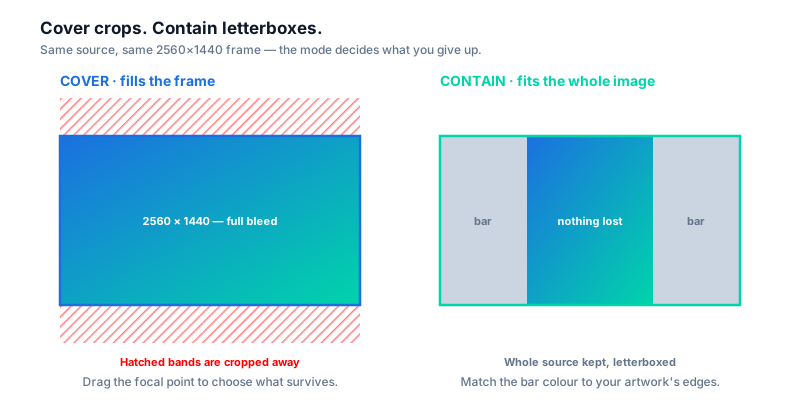
YouTubeでアートワークの端が切れてしまう場合、その原因はほとんどが解像度ではなくアスペクト比です。YouTubeは16:9のキャンバスを想定しており、それより横長・縦長の画像は収まるようにクロップされます。YouTubeバナーに画像全体を収めるには、上のリサイズツールでカバーからコンテインに切り替えてください。カバーは2560×1440の枠を画像で満たし、あふれた部分をクロップします。コンテインは画像全体を縮小して枠内に収め、残りの空間をレターボックスで埋めるため、何も失われません。トレードオフとして帯が見えるようになるので、書き出す前にエディターでアートワークの端の色に合わせた背景色を選んでおきましょう。フルブリードの見た目を保ちたい場合は、カバーのままフォーカルポイントを、クロップで残したい部分にドラッグしてください — どのデバイスでも、被写体は1235×338のセーフエリアの中央に保たれます。
YouTubeプロフィールの円形に画像を合わせる方法
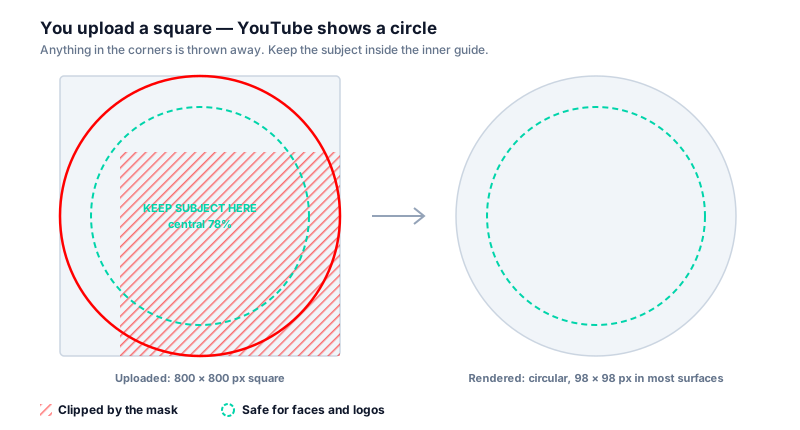
YouTubeのプロフィール写真は正方形としてアップロードされたのち円形にマスクされるため、四隅は消え、中心からずれた顔は半分クロップされてしまいます。正方形の800×800 px画像をアップロードし(YouTubeヘルプによれば、ほとんどの表示先で98×98にレンダリングされるとのことです)、被写体は辺に接する仮想の円の内側、フレーム中央のおよそ78%に収めてください。四隅にあるものはマスクによってクリップされます。上の800×800のプロフィール写真プリセットでフォーカルポイントを顔に合わせ、小さいプレビューで目を細めて確認してみましょう。サムネイルサイズでもはっきり見えるなら、モバイルでも問題なく見えます。細いテキストのロゴは円形マスクにほとんど耐えられないため、フルロックアップではなく、マークやアイコン部分までクロップしてください。
YouTubeバナーの画像が小さすぎる場合の対処法
YouTubeは2048×1152 px未満のチャンネルアートを完全に拒否し、その少し上の画像でもTVで2560ピクセルのキャンバスに拡大されると粗くぼやけて見えます。「バナー画像が小さすぎます」というエラーが表示された場合は、アップロード前に推奨サイズの2560×1440 pxまでアップスケールしてください — 上のリサイズツールを使えば、小さい元画像でも正確なプリセットサイズに拡大できます。アップスケールでは元々撮影されていなかった詳細を作り出すことはできないため、常に手元にある最大の元画像から始めてください。すでにどこかに投稿したバージョンではなくカメラのファイルを、圧縮された画像のスクリーンショットではなくPNGや高品質なJPGを使いましょう。最終的なファイルは6 MBのバナー上限に収める必要がありますが、JPG品質85〜90であれば2560×1440でも十分に収まります。
Advertisement
よくある質問
YouTubeバナー(チャンネルアート)の理想的なサイズは?
YouTubeチャンネルバナーの理想的な サイズは2560×1440 px(16:9)で、最小サイズは2048×1152 px、ファイルサイズの上限は6 MBです。 ロゴやテキストは中央の1235×338 pxのセーフエリア内に収めてください — デスクトップ、 タブレット、モバイルはそれぞれ異なる帯(2560×423、1855×423、1546×423)にバナーをクロップして表示します。
YouTubeのサムネイルとコミュニティ投稿画像はどのサイズにすべき?
動画のサムネイルは 1280×720 px(16:9、最小幅640 px)にしてください — YouTubeはTVでの鮮明さを高めるため 現在3840×2160 pxまで対応しています。コミュニティ投稿画像は1080×1080 px(1:1)、 Shortsのサムネイルは1080×1920 px(9:16)が最適です。
画質を落とさずにYouTube用に画像をリサイズするには?
画質を落とさずにYouTube用に リサイズするには、正確なピクセルサイズから始め、JPG品質85〜90で書き出し、Resizoのようにサーバー側での 再圧縮なしにブラウザ内で処理するツールを使ってください。YouTubeはアップロード時に独自の圧縮をかけるため、 高品質な元ファイルを用意することが重要です。
このYouTube画像サイズ変更ツールは画像をアップロードしますか?
いいえ。すべての処理はHTML5 Canvas APIを使ってブラウザ内で行われます。画像がデバイスから外に出ることはありません — サーバーもクラウドも 使わず、プライバシーのリスクもありません。
YouTube Shortsのサムネイルサイズは?
1080×1920 px (9:16)。 Shortsは縦型フォーマットのため、サムネイルもこの向きに合わせる必要があります。Resizoには フォーカルポイントで調整しながら画像を正確に9:16の比率にクロップする専用のShortsプリセットが用意されています。
1枚の画像をYouTubeの全サイズに一度にリサイズできますか?
はい。 Resizo には、サムネイル、チャンネルバナー、プロフィール写真、Shorts、コミュニティ投稿、広告、ライブ用アセットなど、 YouTube向けの35種類のサイズプリセットがすべて用意されています。画像を1枚アップロードし、必要なプリセットを 選択すれば、まとめて1つのZIPファイルとしてダウンロードできます。
YouTubeバナーに画像全体を収めるには?
リサイズモードを カバーからコンテインに切り替えてください。カバーは2560×1440の バナー枠を画像で満たし、あふれた部分をクロップします。コンテインは画像全体を縮小して枠内に収め、残りを レターボックスで埋めるため、何も切り取られません。YouTubeは16:9にクロップするため、異なるアスペクト比の 画像はカバーモードで端が失われます。フルブリードにしたい場合は、カバーモードのままフォーカルポイントを クロップで残したい部分にドラッグしてください。
YouTubeのプロフィール円に画像を収めるには?
正方形の 800×800 px画像をアップロードし、被写体をフレーム中央のおよそ78%に相当する、辺に接する円の 内側に収めてください。YouTubeは正方形を円形にマスクするため、四隅にあるものはクロップされます。800×800の プロフィール写真プリセットでフォーカルポイントを顔に合わせ、ロゴはフルロックアップではなくアイコン部分まで クロップしてください。細いテキストは98×98のマスクではほとんど残りません。
画像を正確に2560×1440や1280×720ピクセルにリサイズするには?
画像をアップロードし、該当する プリセットを選ぶだけです — サイズを入力する必要はありません。2560x1440はチャンネルアート/ バナー用プリセット、1280x720は動画サムネイル用プリセットで、どちらもその正確なピクセル サイズで書き出されます。Shorts用の1080x1920、コミュニティ投稿用の1080x1080、プロフィール写真用の800x800、 モバイル用バナー帯の1546x423についても同様です。元画像が小さい場合は拡大、大きい場合は縮小して、正確な サイズに合わせます。
YouTube画像のリサイズにおすすめの無料のCanva代替ツールは?
Canva、Adobe Express、Kapwing、 Snappaはデザインスイートで、テンプレートやフォントを使ってバナーを一から作りたい場合に適しています。 すでに完成したデザインがあり、それをYouTubeの各サイズに変換するだけでよいなら、Resizoの方が速く済みます — アカウント登録不要、書き出し時の透かしなし、月間ダウンロード数の上限なし、そして処理はすべてブラウザ内で 行われるため画像がアップロードされることもありません。厳密な意味での無料の透かしなしYouTubeバナーメーカー としても使えます — 正しいサイズの完成したバナーファイルを生成しますが、デザイン自体は作成しません。
Resizoと Canva、Adobe Express、Kapwing&Snappaの比較
ResizoをCanva、Adobe Express、Kapwing、SnappaやSprout SocialのLandscapeと比較していますか? これらはデザインスイートで、テンプレート、フォント、ストック写真を使ってチャンネルアートを一から作りたい場合に 適しています。Resizoはあえて1つの仕事だけに専念しています。すでにあるアートワークを受け取り、YouTubeの 全サイズを返すことです。リサイズの工程だけが必要なら、得られるものは次のとおりです。
- アカウント登録 不要。 ページを開き、画像をドロップし、ダウンロードするだけ。登録も解約も必要ありません。
- 透かしなし・ 書き出し数の上限なし。 何枚書き出しても、すべてのファイルがきれいな状態で出力されます。
- 画像は デバイス内に留まります。 クラウド型エディターは先にアップロードしてサーバー側でリサイズしますが、 Resizoはブラウザのタブ内でリサイズします。
- YouTubeの 35サイズすべてを1つのZIPで。 バナー、サムネイル、プロフィール、Shorts、コミュニティ、広告、 ライブをまとめて1回で処理できます。
上記のポイントはResizoについての説明です。 他のツールのプラン制限や機能は頻繁に変更されるため、比較する前に各サービスの最新の料金ページをご確認ください。
複数の画像をまとめて処理
何百枚もの画像を一度に処理 — すべてブラウザ内で完結。結果はZIPでダウンロードできます。
その他の無料画像ツール
Advertisement