Kostenlos · Ohne Anmeldung · Ohne unser Wasserzeichen
Setzen Sie ein Wasserzeichen in Ihr Video.
Das Video bleibt Ihres.
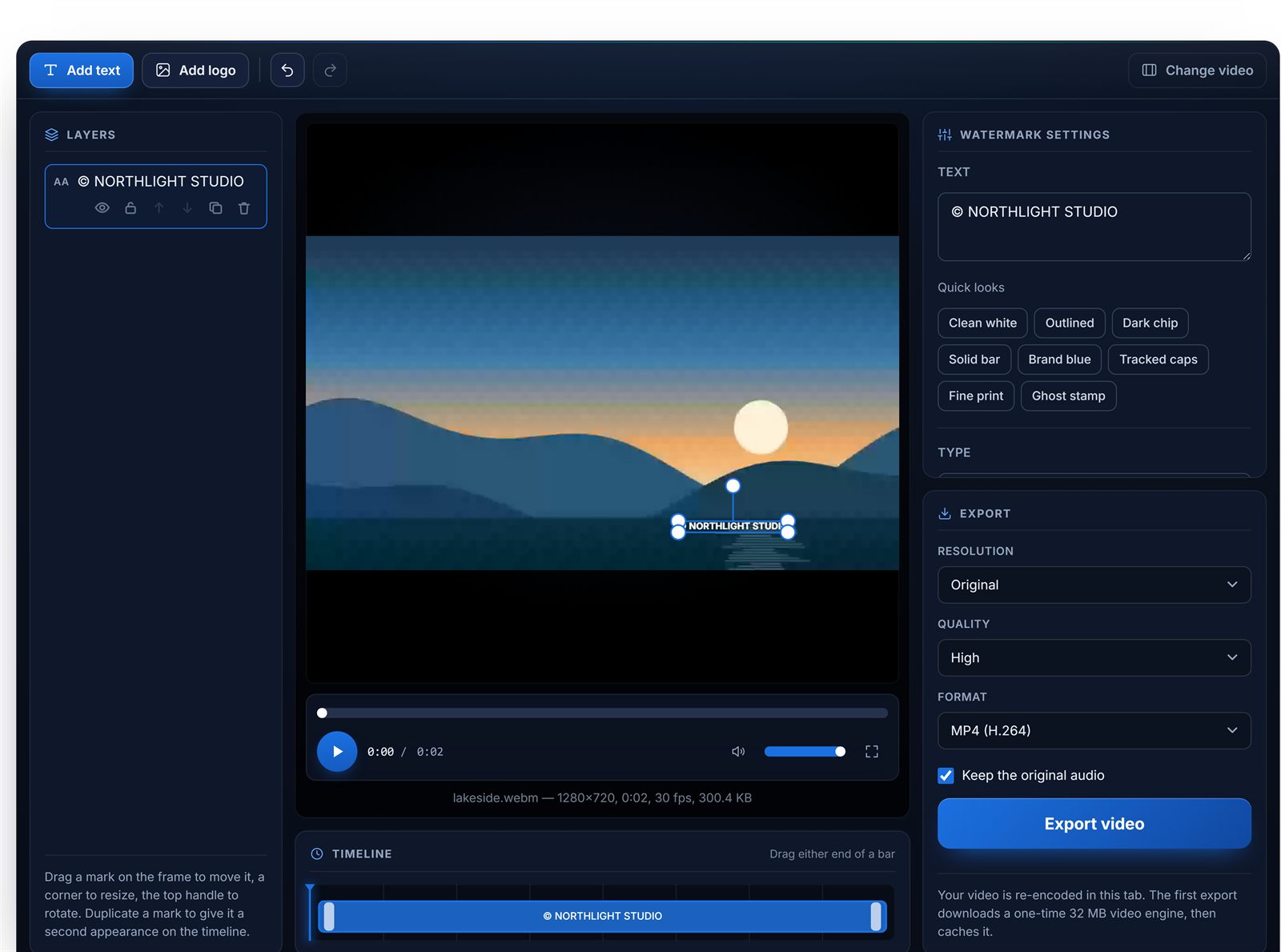
Ziehen Sie einen Clip herein, ziehen Sie Ihr Logo oder Ihren Text ins Bild, legen Sie fest, wann es zu sehen ist, und exportieren Sie ein MP4. Ihr Video wird in diesem Tab neu codiert — es wird nie hochgeladen, und nichts von uns wird darauf gestempelt.
Frühere Wasserzeichen-Einrichtung wiederherstellen? Ihr Video wurde nie gespeichert — nur die Zeichen, die Sie erstellt haben.
Zeitleiste
Ziehen Sie an einem der BalkenendenAdvertisement
So fügen Sie einem Video ein Wasserzeichen hinzu
-
01
Video hereinziehen
MP4, WebM oder MOV, bis zu 500 MB. Es wird direkt von Ihrer Festplatte gelesen — es gibt keinen Upload.
-
02
Zeichen platzieren
Fügen Sie Text oder ein Logo hinzu und ziehen Sie es dann ins Bild. Skalieren Sie an einer Ecke, drehen Sie am Anfasser, stellen Sie die Deckkraft ein.
-
03
Zeitlich festlegen
Ziehen Sie an einem der Enden des Balkens auf der Zeitleiste, um zu bestimmen, wann das Zeichen erscheint und wann es verschwindet.
-
04
Fertiges Video exportieren
Wählen Sie eine Auflösung und drücken Sie Exportieren. Sie erhalten ein MP4 mit unverändertem Ton und ohne Branding von uns.
Was Sie sehen, wird auch codiert
Die Vorschau ist nicht das Video-Element mit einem darüber schwebenden Zeichen — sie ist ein Canvas, gezeichnet von genau demselben Code, der jedes exportierte Bild zeichnet. Das ist Absicht: Das Einzige, was ein Wasserzeichen-Werkzeug niemals tun darf, ist das Zeichen anders zu setzen, als Sie es platziert haben, und die einzige Möglichkeit, das zu garantieren, ist ein einziger Renderer, dem nichts widersprechen kann. Drehung, Kachelung und Deckkraft verhalten sich in der Datei genau so wie auf dem Bildschirm.
Warum es dort schnell ist, wo es das sein kann
Video im Browser zusammenzusetzen bedeutete früher einen WebAssembly-Encoder, der mit einem Bruchteil der Echtzeit lief. Hier übernimmt der Hardware-Video-Encoder des Browsers selbst die Bilder, und ein WebAssembly-Build von FFmpeg baut nur den Container und codiert den Ton neu — ein Bruchteil einer Sekunde auf jeder Seite. Wo kein solcher Encoder verfügbar ist, greift das Werkzeug auf das Aufzeichnen des Canvas zurück, was in normaler Abspielgeschwindigkeit läuft und das vorher ankündigt, anstatt wie ein Absturz zu wirken.
Was hier anders ist
Jeder verbreitete kostenlose Online-Videoeditor stempelt sein eigenes Logo auf einen Export im Gratis-Tarif und verlangt ein Monatsabo, um es zu entfernen. Bei einem Wasserzeichen-Werkzeug macht das die ganze Arbeit zunichte.
| Typischer kostenloser Editor | Dieses Werkzeug | |
|---|---|---|
| Eigenes Logo auf Ihrem Export | Meist, im Gratis-Tarif | Nie |
| Lädt Ihr Video auf einen Server | Fast immer | Nein — auf Ihrem Gerät codiert |
| Konto erforderlich | Meist | No |
| Limit für Exportminuten oder Dateigröße | Üblich in Gratis-Tarifen | Nur der Speicher Ihres Browsers |
| Zeitliche Steuerung des Wasserzeichens | Oft nur für das ganze Video | Pro Zeichen, auf einer Zeitleiste |
Letzte Prüfung: August 2026. Auf Grundlage der veröffentlichten Gratis-Tarife verbreiteter Online-Videoeditoren im August 2026. Die Bedingungen von Gratis-Tarifen ändern sich — prüfen Sie die aktuelle Preisseite jedes Werkzeugs, das Sie vergleichen.
Alles im Editor
Text- und Logo-Zeichen
Dreizehn Schriften mit Kontur, Schatten, Laufweite und einem Kasten hinter dem Text, oder ein transparentes PNG-Logo. Stapeln Sie so viele, wie Sie brauchen.
Freie Positionierung
Ziehen Sie an eine beliebige Stelle im Bild, skalieren Sie an einer Ecke, drehen Sie mit 15°-Rasterung. Die Position wird relativ zum Bild gespeichert und übersteht daher einen Export in einer anderen Auflösung.
Fenster auf der Zeitleiste
Jedes Zeichen bekommt seinen eigenen Balken. Ziehen Sie die Enden, um Start und Ende festzulegen. Duplizieren Sie ein Zeichen für einen zweiten Auftritt später im Clip.
Gekachelte Muster
Wiederholen Sie ein Zeichen über das ganze Bild, mit unabhängigen Abständen und eigener Drehung — viel schwerer wegzuschneiden als ein Logo in einer Ecke.
Ton bleibt erhalten
Die ursprüngliche Tonspur wird in den Export übernommen und im selben Durchgang, der den Container baut, nach AAC codiert. Mit einem Häkchen abschaltbar.
Echter Fortschritt und Abbrechen
Benannte Phasen mit einem echten Prozentwert, eine funktionierende Abbrechen-Schaltfläche und eine Vorwarnung, wenn ein Clip so lang ist, dass der Export dauert.
Advertisement
FAQ zu Video-Wasserzeichen
Fügt dieses Werkzeug meinem Video sein eigenes Wasserzeichen hinzu?
Nein. Im Export erscheint nur das Zeichen, das Sie platzieren. Die meisten kostenlosen Online-Videoeditoren stempeln ihr eigenes Logo oder ein „erstellt mit“ auf Exporte im Gratis-Tarif und verlangen eine Monatsgebühr, um es zu entfernen — hier gibt es keinen Bezahltarif zum Freischalten.
Wird mein Video auf einen Server hochgeladen?
Nein. Das Video wird in diesem Browser-Tab decodiert, zusammengesetzt und neu codiert, mit dem Video-Encoder des Browsers selbst und einem WebAssembly-Build von FFmpeg für den endgültigen Container. Es wird nichts irgendwohin gesendet — auch deshalb hängt ein langer Export von Ihrem Rechner ab und nicht von einer Warteschlange.
Wie füge ich einem Video kostenlos und ohne Konto ein Wasserzeichen hinzu?
Ziehen Sie Ihr Video herein, fügen Sie ein Text- oder Logo-Zeichen hinzu, ziehen Sie es im Bild dorthin, wo Sie es haben wollen, und drücken Sie Exportieren. Keine Anmeldung, keine E-Mail und kein Wasserzeichen von uns im Ergebnis.
Kann das Wasserzeichen nur in einem Teil des Videos erscheinen?
Ja. Jedes Zeichen hat sein eigenes Fenster auf der Zeitleiste — ziehen Sie an einem der Enden, um Erscheinen und Verschwinden festzulegen. Für ein Zeichen, das mehrmals auftauchen soll, duplizieren Sie es und geben der Kopie ein zweites Fenster.
Verschlechtert ein Wasserzeichen die Qualität meines Videos?
Ein Wasserzeichen bedeutet, dass das Video neu codiert werden muss, es gibt also einen Generationsverlust — das gilt für jedes Werkzeug, auch für Desktop-Programme. Ein Export in der ursprünglichen Auflösung und in Qualität Hoch macht ihn in der Praxis unsichtbar. Nur ein Schnitt ohne jede weitere Änderung kann das Neucodieren ganz vermeiden.
Welche Formate und Größen kann ich verwenden?
MP4, WebM und MOV gehen hinein, bis zu 500 MB und 10 Minuten. Heraus kommt MP4 mit H.264. Ein WebM, das über den Aufzeichnungs-Fallback entsteht, bleibt WebM, weil ein VP9-Stream ohne ein zweites Neucodieren nicht als MP4 verpackt werden kann.
Behält das exportierte Video seinen Ton?
Ja, sofern Sie ihn nicht abschalten. Die ursprüngliche Tonspur wird übernommen und im selben Durchgang, der den MP4-Container baut, nach AAC codiert.
Warum dauert der Export eine Weile?
Jedes Bild wird auf Ihrem eigenen Rechner zusammengesetzt und neu codiert. Wo Ihr Browser einen Hardware-Video-Encoder bereitstellt — Chrome und Edge tun das — läuft das mehrfach schneller als Echtzeit. Wo nicht, zeichnet der Fallback den Canvas in normaler Geschwindigkeit auf, ein Video von zwei Minuten braucht also etwa zwei Minuten.
Sie wollen stattdessen Fotos mit Wasserzeichen versehen? Das Bild-Wasserzeichen-Werkzeug nutzt denselben Editor und ergänzt die Stapelverarbeitung, sodass eine Einrichtung auf einen ganzen Ordner angewendet und als ZIP heruntergeladen werden kann.
Advertisement
Weitere kostenlose Video-Werkzeuge
Mit vielen Bildern gleichzeitig arbeiten
Verarbeiten Sie Hunderte von Bildern in einem Durchlauf — alles in Ihrem Browser. Ergebnisse als ZIP herunterladen.