إذا كنت تبحث عن طريقة لتغيير حجم الصورة دون فقدان الجودة، فأنت على الأرجح لا تحتاج إلى قائمة أدوات غامضة أخرى. أنت بحاجة إلى طريقة عمل واقعية تحل مشكلة حقيقية واحدة: يغيّر المستخدمون حجم صورهم بالتخمين، أو بتمديد نسبة العرض إلى الارتفاع، أو بتكبير ملفات صغيرة جدًا، أو بإعادة ضغط الصورة نفسها مرارًا. يشرح هذا الدليل كيفية اتخاذ القرار الصحيح بشأن الصورة، وكيفية استخدام أداة Resizo لتغيير حجم الصور، وكيفية تجنّب الأخطاء التي تُفسد الجودة أو الخصوصية أو سرعة الصفحة دون أن تشعر.
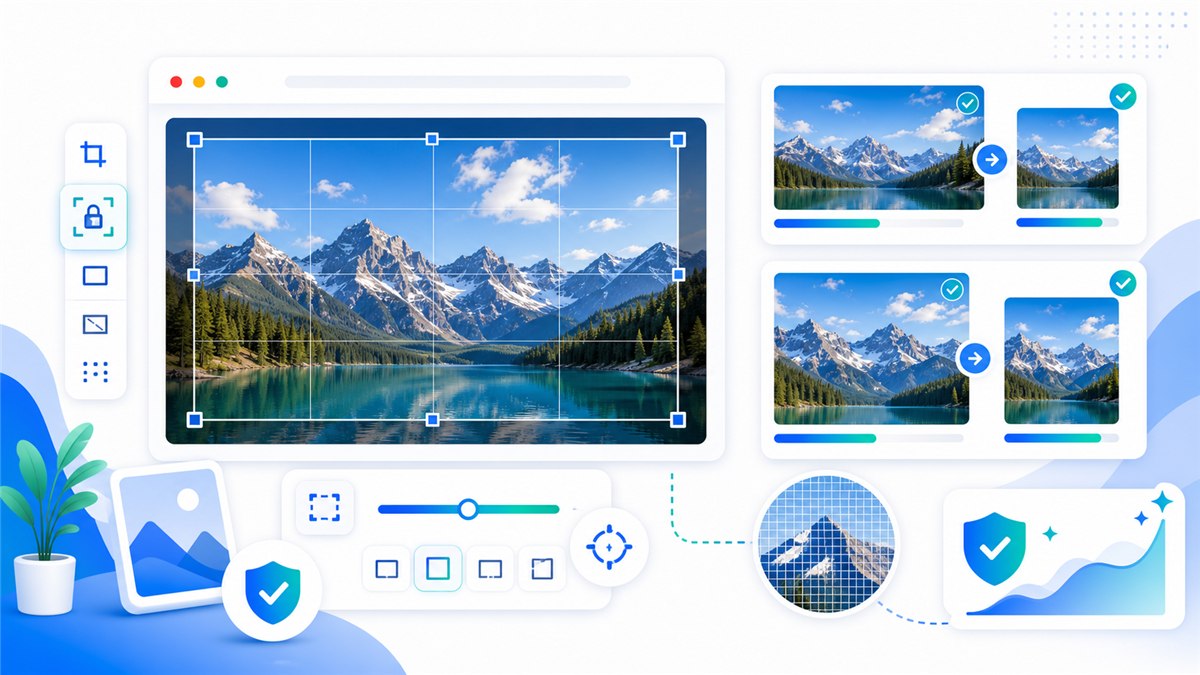
مقدمة
تهم كيفية تغيير حجم الصورة دون فقدان الجودة لأن العمل على الصور نادرًا ما يكون مجرد مهمة جمالية. يمكن لصورة واحدة كبيرة الحجم أن تُبطئ موقعًا إلكترونيًا، أو تُفشل رفع نموذج، أو تكشف محتوى خاصًا، أو تُنتج معارض منتجات غير متسقة. ويمكن لتصدير واحد مضغوط بإفراط أن يجعل الوجوه تبدو شمعية، والنصوص غير قابلة للقراءة، ورسومات العلامة التجارية غير احترافية.
النهج الأفضل بسيط: ابدأ بالوجهة الحقيقية للصورة، واضبط أبعاد البكسل أولًا، واختر صيغة تناسب المحتوى، وصدّر مرة واحدة، وافحص النتيجة قبل النشر أو المشاركة. بُني Resizo حول هذه الطريقة بالذات. فهو يشغّل عمليات الصور الشائعة داخل المتصفح، ما يعني أن مهام تغيير الحجم والضغط والتحويل والمعاينة المدعومة يمكن أن تتم محليًا بدلًا من اعتماد مسار يبدأ دائمًا برفع الملف.
بالنسبة للملفات الحساسة، تكتسب المعالجة المحلية أهمية خاصة. قد تحتوي الصور الخاصة على وجوه، أو مواقع، أو مستندات، أو نماذج منتجات أولية، أو لقطات شاشة داخلية، أو بيانات وصفية. وحتى عندما تكون خدمة سحابية مشروعة، يظل نموذج الخصوصية فيها مختلفًا عن طريقة عمل محلية داخل المتصفح. العادة الأكثر أمانًا هي تجنّب رفع الملفات الأصلية ما لم يكن الرفع ضروريًا وتثق في شروط الخدمة.
ما هي كيفية تغيير حجم الصورة دون فقدان الجودة؟
تغيير حجم صورة دون فقدان الجودة يعني تغيير أبعاد البكسل الخاصة بها لوجهة محددة — عنوان رئيسي لموقع، أو معرض منتجات، أو مرفق بريد إلكتروني، أو نموذج رفع — مع بقاء النتيجة واضحة بصريًا. تبقى الجودة سليمة عند اتباع ثلاث قواعد: تقليل الحجم انطلاقًا من الصورة الأصلية بدلًا من تكبيرها، والحفاظ على نسبة العرض إلى الارتفاع بحيث لا يتمدد شيء، والتصدير مرة واحدة بصيغة تناسب المحتوى، أي JPEG أو WebP للصور الفوتوغرافية وPNG للرسومات والنصوص. تتلخص طريقة العمل الكاملة في أربعة قرارات: الأبعاد، والصيغة، والجودة، والخصوصية. يمكن للمتصفحات الحديثة التعامل مع هذه القرارات الأربعة محليًا كلها. تُصدّر واجهة Canvas API، الموثّقة من قِبل MDN، صيغة PNG في كل متصفح وصيغتي JPEG وWebP في معظمها، ولهذا يمكن لأداة تعمل داخل المتصفح مثل أداة Resizo لتغيير حجم الصور أن تُصغّر صورة هاتف بحجم 5 ميغابايت بالكامل على جهازك أنت، دون أي رفع ودون أي اتصال بخادم.
من الناحية العملية، تتضمن طريقة العمل أربعة قرارات: الأبعاد، والصيغة، والجودة، والخصوصية. تحدّد الأبعاد عدد البكسلات التي تحتويها الصورة النهائية. وتحدّد الصيغة ما إذا كان الملف يجب أن يكون JPEG أو PNG أو WebP أو نوعًا آخر. وتتحكم الجودة في التوازن بين الضغط والتفاصيل البصرية. وتحدّد الخصوصية ما إذا كان يجب أن تبقى الصورة الأصلية على الجهاز أو تُرفع إلى معالج سحابي.
تدعم المتصفحات الحديثة تصدير الصور عبر واجهات الويب البرمجية. توثّق MDN أن تصدير الكانفاس يمكنه إنشاء كتل بيانات صور (blobs) وأن صيغًا مثل PNG مطلوبة بينما تحظى JPEG وWebP بدعم واسع في كثير من المتصفحات. ولهذا السبب يمكن للأدوات التي تعمل أساسًا داخل المتصفح أن تتعامل مع كثير من مهام الصور اليومية دون اتصال بخادم.
لماذا يهم هذا الأمر
تحقيق تغيير حجم صحيح للصور أمر مهم لأن الأخطاء فيه مكلفة ويسهل إغفالها. صورة هاتف بحجم 5 ميغابايت تُرفع مباشرة إلى موقع إلكتروني تُبطئ كل مشاهدة صفحة؛ ومسح هوية مضغوط بإفراط قد يترك نصه غير مقروء في النموذج الذي طلبه؛ وقصّات منتجات غير متطابقة تجعل كتالوجًا كاملًا يبدو أقل موثوقية. السبب الجذري غالبًا واحد: صُدّرت الصورة بأبعاد بكسل خاطئة أو أُعيد ضغطها أكثر من اللازم، وكل عملية تصدير إضافية فاقدة للجودة تراكم مزيدًا من الضرر على الملف. الحل إجرائي لا فني — غيّر الحجم انطلاقًا من الصورة الأصلية، واحفظ نسبة العرض إلى الارتفاع مقفلة، واجعل مقاس الإخراج مطابقًا لمقاس العرض الحقيقي، وصدّر مرة واحدة فقط بصيغة مناسبة. ولأن أداة Resizo لتغيير حجم الصور تعالج الملفات محليًا داخل المتصفح بدلًا من رفعها، فإن الصور الحساسة مثل الهويات، وأعمال العملاء، وصور المنتجات غير المنشورة لا تغادر جهازك أبدًا.
غيّر الحجم انطلاقًا من الصورة الأصلية، واحفظ نسبة العرض إلى الارتفاع، واختر مقاس الإخراج الصحيح، وصدّر مرة واحدة باستخدام صيغة مناسبة. هذا هو السبب الجوهري لاعتماد طريقة عمل مُركّزة بدلًا من التخمين. الهدف ليس مطاردة أصغر رقم ممكن. الهدف هو إنتاج ملف صغير بما يكفي، وواضح بما يكفي، وبالمقاس الصحيح، ومناسب لمستوى خصوصية المحتوى.
توصي Google Search Central أيضًا باستخدام عناصر صور HTML قياسية، ونص بديل مفيد، وصيغ مدعومة، وبيانات منظّمة، وصفحات صور مُحسّنة للسرعة والجودة. بعبارة أخرى، تحسين الصور ليس مجرد مهمة تصميمية. فهو يؤثر على إمكانية الوصول، والظهور في نتائج البحث، وثقة المستخدم، ومعدلات التحويل.
أبرز الفوائد
- تقلل من وقت الرفع الضائع لأن تغيير الحجم الآمن للجودة يحدث قبل وصول الملف إلى موقع أو نموذج أو نظام إدارة محتوى.
- تجعل النتيجة قابلة للتنبؤ: أبعاد دقيقة، وحجم ملف معقول، وصيغة تناسب الوجهة.
- تحمي الصورة الأصلية بتصدير نسخة محسّنة منفصلة بدلًا من التعديل على النسخة الوحيدة التي تملكها.
- تتجنّب أضرار الجودة الشائعة مثل تمدد نسبة العرض إلى الارتفاع، والضغط المتكرر، والتكبير غير الضروري.
- تُنتج صورًا أسهل على المستخدمين في التنزيل وأسهل على محركات البحث في الفهم عند دمجها مع أسماء ملفات ونصوص بديلة جيدة.
بالنسبة للمصممين والمبدعين والمدوّنين وبائعي التجارة الإلكترونية والطلاب وفرق المكاتب، تكون الفائدة الأكبر عادة هي التحكم. أنت من يقرر ما يغادر الجهاز، وما يُغيَّر حجمه، وما الصيغة التي تُصدَّر، وما مستوى الجودة المقبول. هذا التحكم يصعب الحصول عليه عندما تبدأ كل مهمة صغيرة على الصور برفع إلزامي وتصدير غامض المسار.
دليل خطوة بخطوة
- افتح أداة Resizo لتغيير حجم الصور واختر الصورة الأصلية من جهازك.
- حدّد الهدف الحقيقي: سرعة الموقع، أو حد المرفقات في البريد الإلكتروني، أو رفع نموذج، أو صورة شخصية، أو مقاس صورة على وسائل التواصل الاجتماعي.
- اضبط أبعاد البكسل أولًا. تقليل صورة هاتف بعرض 4000 px إلى 1600 px يوفّر عادةً أكثر بكثير من تعديل الجودة وحده.
- حافظ على قفل نسبة العرض إلى الارتفاع ما لم تكن تقصد القص إلى مقاس منصة معينة.
- اختر WebP للاستخدام على الويب، وJPEG للتوافق العام مع الصور الفوتوغرافية، وPNG للشفافية أو لقطات الشاشة.
- ابدأ بجودة تتراوح بين 75 و85 للصور الفوتوغرافية، ثم عاين التفاصيل قبل التنزيل.
- نزّل نسخة محسّنة جديدة واترك الصورة الأصلية دون تغيير.
- افتح النتيجة بحجم العرض الاعتيادي وبتكبير 100 بالمئة قبل رفعها في أي مكان مهم.
الإعدادات الموصى بها
| حالة الاستخدام | الصيغة/الأداة الموصى بها | الحجم المستهدف | أفضل ممارسة |
|---|---|---|---|
| عنوان رئيسي لموقع | WebP أو JPEG | عرض 1600-2000 px | كبيرة بما يكفي لشاشات retina، وليست بحجم الكاميرا الكامل |
| صورة تدوينة | WebP أو JPEG | عرض 1200-1600 px | توازن بين التفاصيل والتحميل السريع |
| صورة شخصية | JPEG أو WebP | 800 x 800 أو مقاس محدد مسبقًا للمنصة | قصّ مربّع قبل التصدير |
| رفع نموذج | جبيغ | مطابقة حد البكسل/الملف المطلوب | تجنّب الإفراط في ضغط المستندات المقروءة |
هذه الإعدادات نقاط انطلاق لا قواعد ثابتة. تتصرف الصورة الشخصية، ولقطة الشاشة، والشعار الشفاف، وصورة منتج في سوق إلكتروني كل بطريقة مختلفة. اختبر دائمًا بضعة ملفات نموذجية قبل معالجة مجلد كبير.
أفضل الممارسات
- ابدأ من أعلى نسخة أصلية جودةً تملكها. تغيير حجم نسخة رديئة يُضخّم عادةً التمويه وكتل الضغط.
- اضبط الأبعاد قبل الجودة. عدد البكسلات هو عادةً العامل الأكبر في حجم الملف.
- استخدم عملية تصدير واحدة. إعادة فتح الناتج نفسه وإعادة ضغطه مرارًا يسبب ضررًا مرئيًا.
- احتفظ بمجموعة اختبار صغيرة بأنواع صور مختلفة: صورة شخصية، ومنتج، ولقطة شاشة، وصورة داكنة، ورسم شفاف.
- استخدم أسماء وصفية مثل resized-passport-photo.jpg أو product-main-1200.webp بدلًا من IMG_4829-final-final.jpg.
- أبقِ الملف المصدَّر قريبًا من النص ذي الصلة في الصفحة واستخدم نصًا بديلًا طبيعيًا، باتباع إرشادات Google لتحسين الصور لمحركات البحث.
عادة واحدة من الخبراء تُحدث فرقًا كبيرًا: سمِّ الملف الناتج حسب الغرض، لا حسب المزاج. ملف باسم الصفحة الرئيسية-hero-1600.webp يخبر أي محرر مستقبلي بالضبط ما هو. أما ملف باسم Final-new-2.jpg فلا يخبره بشيء وغالبًا ما يؤدي إلى ازدواجية العمل.
أخطاء شائعة
- رفع صور حساسة إلى أداة قبل التحقق من كيفية معالجة الخدمة للملفات وتخزينها.
- فرض عرض وارتفاع ثابتين يُشوّهان الأشخاص أو المنتجات أو الشعارات أو المستندات.
- تكبير صورة مصدر صغيرة وتوقّع ظهور تفاصيل حقيقية. يمكن للتكبير أن يُكبِّر البكسلات، لكنه لا يستطيع إعادة إنشاء معلومات مفقودة.
- استخدام PNG لكل صورة فوتوغرافية. تتفوق PNG في الشفافية والرسومات الحادة، لكن الصور الفوتوغرافية تصبح غالبًا أكبر من اللازم بلا داعٍ.
- تجاهل حالة الاستخدام النهائية. النسخة الرئيسية بجودة طباعة والمعاينة السريعة على الويب ملفان مختلفان بمتطلبات مختلفة.
- حذف الأصول الأصلية مبكرًا جدًا. احتفظ دائمًا بالملفات المصدرية حتى تُنشر المجموعة المحسّنة ويتم التحقق منها.
الخطأ الأكثر شيوعًا هو التحسين لأجل المقياس الخاطئ. أصغر ملف ليس دائمًا أفضل ملف. أفضل ملف هو الذي يُحمَّل بسرعة، ويبدو صحيحًا بالحجم الذي يراه المستخدمون، ويستوفي متطلبات الوجهة، ولا يكشف معلومات خاصة أكثر من اللازم.
نصائح متقدمة
- أنشئ نسختين مصدَّرتين للأصول المهمة على الويب: نسخة رئيسية بعرض 1600 px للشاشات الكبيرة ونسخة أصغر بعرض 800 px للصور المصغرة أو البطاقات.
- بالنسبة للتجارة الإلكترونية، اجعل القصّ والخلفية متسقين جزءًا من العملية قبل الضغط. الاتساق البصري غالبًا لا يقل أهمية عن حجم الملف.
- بالنسبة للقطات الشاشة، جرّب PNG وWebP. قد تبدو لقطات الشاشة الغنية بالنصوص أسوأ إذا ضُغطت مثل الصور الفوتوغرافية العادية.
- بالنسبة للنماذج ذات حدود صارمة بالكيلوبايت، غيّر الأبعاد أولًا، ثم قلّل الجودة تدريجيًا بخطوات صغيرة.
- بالنسبة لطرق العمل الخاصة، افتح الأداة، وافصل الاتصال بالإنترنت، وأكمل المعالجة المحلية بعد فتح الصفحة.
- وثّق إعداداتك المفضلة حتى يُصدّر أعضاء الفريق بالطريقة نفسها في كل مرة.
إذا كنت تدير طريقة عمل متكررة، أنشئ ورقة إعدادات داخلية صغيرة. أدرج فيها العرض المستهدف، وصيغة الإخراج، ونطاق الجودة، ونمط التسمية، وقائمة مراجعة. توفّر هذه الورقة وقتًا أكبر من التخمين في كل مرة تصل فيها دفعة جديدة.
أمثلة واقعية وحالات استخدام
| السيناريو | المشكلة | طريقة عمل Resizo الموصى بها |
|---|---|---|
| طلب توظيف | صورة هاتف حجمها 5.8 ميغابايت لكن البوابة تسمح بـ 500 كيلوبايت فقط. | غيّر حجم الضلع الأطول إلى 1200 px، وصدّر بصيغة JPEG بجودة 78، وتحقق من تفاصيل الوجه. |
| متجر إلكتروني | ثلاثون صورة منتج بأحجام مختلفة وثقيلة جدًا. | غيّر حجمها دفعة واحدة إلى قماش مربّع متسق، وصدّر بصيغة WebP، واحتفظ بالأصول الأصلية في الأرشيف. |
| نشر مقال في مدونة | صورة رئيسية بعرض 4032 px تُبطئ الصفحة. | غيّر الحجم إلى عرض 1600 px، وصدّر بصيغة WebP، وأضف اسم ملف ونصًا بديلًا وصفيين. |
| وثائقي خاص | يجب تصغير صورة هوية ممسوحة ضوئيًا لتناسب نموذجًا. | استخدم طريقة عمل بلا رفع، وغيّر الحجم بالقدر اللازم فقط، واحذف النسخة المصدَّرة بعد الإرسال إن كان ذلك مناسبًا. |
أمثلة قبل وبعد
| قبل | الإجراء | النتيجة المعتادة | لماذا ينجح ذلك |
|---|---|---|---|
| صورة هاتف، 4032 x 3024، 4.8 ميغابايت | غيّر الحجم إلى عرض 1600 px وصدّر بصيغة WebP/JPEG بجودة 80 | غالبًا 250-700 كيلوبايت | الأفضل للمدونات والمعارض الشخصية ورفعات الويب الأساسية |
| لقطة شاشة PNG، عرض 2880 px، 2.4 ميغابايت | غيّر الحجم إلى مقاس العرض واختبر PNG مقابل WebP | غالبًا 300-900 كيلوبايت | يحافظ على وضوح نص الواجهة مع إزالة البكسلات الزائدة |
| مجموعة صور منتجات بأبعاد مختلطة | غيّر الحجم دفعة واحدة إلى قماش متسق وأعد تسمية الملفات | أصول معرض متسقة | يحسّن تجربة المستخدم ويتجنب قفزات التخطيط |
| صورة شخصية خاصة | قصّ مربّع، وتغيير الحجم إلى مقاس المنصة، والتصدير محليًا | صورة شخصية صغيرة ونظيفة | يتجنب رفع الصورة الأصلية عالية الدقة |
يجب التعامل مع أمثلة قبل وبعد على أنها نطاقات واقعية لا ضمانات. تعتمد وفورات الضغط على الصورة الأصلية، والتشويش، والأبعاد، والصيغة، وكمية التفاصيل البصرية الواجب الحفاظ عليها. تبقى طريقة العمل موثوقة رغم ذلك: غيّر الحجم لإزالة البكسلات غير الضرورية أولًا، واختر الصيغة المناسبة للمحتوى، ثم اضبط الجودة فقط بالقدر الذي تسمح به حالة الاستخدام.
طريقة عمل عملية باستخدام أداة Resizo لتغيير حجم الصور
افتح أداة Resizo لتغيير حجم الصور، وأضف ملفًا نموذجيًا واحدًا، وشغّل اختبارًا صغيرًا. تحقق من المعاينة. إذا بدت النتيجة صحيحة، كرّر الإعدادات نفسها على الدفعة كاملة. بالنسبة للملفات الحساسة، افعل ذلك قبل إرسال الصور عبر البريد الإلكتروني أو النماذج أو أنظمة إدارة المحتوى أو بوابات العملاء. أما بالنسبة لأصول الويب العامة، فادمج التصدير مع أسماء ملفات وصفية، ونص بديل مفيد، وأبعاد صورة داخل HTML لتقليل قفزات التخطيط.
عندما تهم الجودة، قارن على مستويي تكبير. شاهد الصورة أولًا بالحجم الفعلي الذي سيراها به المستخدمون. ثم افحصها بتكبير 100 بالمئة للنصوص والوجوه وحواف المنتجات والشفافية. إذا اجتازت كلا الفحصين، يكون الملف عادةً جاهزًا.
مصادر مرجعية خارجية تستحق الاطلاع عليها
| المصدر | لماذا هو مفيد | الرابط |
|---|---|---|
| MDN HTMLCanvasElement.toBlob | يشرح كيف يُصدّر الكانفاس في المتصفح كتل بيانات الصور، والصيغ، وإعدادات الجودة. | https://developer.mozilla.org/en-US/docs/Web/API/HTMLCanvasElement/toBlob |
| web.dev تعلم الصور | مرجع عملي لصيغ صور الويب، والصور المتجاوبة، والأداء. | https://web.dev/learn/images |
| أفضل ممارسات Google لتحسين الصور في محركات البحث | إرشادات Google للصور القابلة للاكتشاف، والنص البديل، والبيانات المنظّمة، وصفحات الصور السريعة. | https://developers.google.com/search/docs/appearance/google-images |
الأسئلة الشائعة
ما هي كيفية تغيير حجم الصورة دون فقدان الجودة؟
كيفية تغيير حجم الصورة دون فقدان الجودة هي طريقة عمل واقعية لتغيير حجم الصورة مع تجنّب التمويه والتشويش والتشوّه والضغط الرديء. الهدف هو إنتاج صورة أصغر أو أنسب حجمًا مع الحفاظ على التفاصيل المهمة بالنسبة للوجهة التي ستُستخدم فيها.
هل يمكنني تنفيذ ذلك باستخدام أداة Resizo لتغيير حجم الصور؟
نعم. صُمّمت أداة Resizo لتغيير حجم الصور خصيصًا لهذه الطريقة بالذات. يمكنك اختيار الأبعاد والصيغة وإعدادات الجودة، ثم تنزيل نسخة محسّنة دون المساس بالصورة الأصلية.
هل يرفع Resizo صوري إلى خادم؟
بالنسبة لأدوات Resizo المتصفحية المدعومة، تتم معالجة الصورة محليًا داخل متصفحك. ما يعني أن الملف الأصلي يبقى على جهازك طوال عملية تغيير الحجم والضغط والتحويل والمعاينة.
ما الصيغة التي ينبغي اختيارها؟
استخدم WebP لمعظم صفحات الويب الحديثة، وJPEG للتوافق الواسع مع الصور الفوتوغرافية، وPNG عندما تحتاج إلى الشفافية أو رسومات واجهة حادة أو تفاصيل دقيقة في لقطة شاشة.
هل يؤدي تقليل حجم الملف دائمًا إلى تراجع الجودة؟
ليس دائمًا بشكل ملحوظ. إذا قلّلت البكسلات غير الضرورية أولًا واستخدمت إعدادات جودة معقولة، يمكن أن يصبح الملف أصغر بكثير مع بقاء مظهره كما هو عند حجم العرض الاعتيادي.
ما إعداد الجودة الأفضل؟
بالنسبة للصور الفوتوغرافية، ابدأ بقيمة تتراوح بين 75 و85 ثم افحص النتيجة. أما بالنسبة للقطات الشاشة أو الرسومات، فجرّب PNG وWebP لأن ضغط الصور الفوتوغرافية المعتاد قد يجعل النصوص والحواف تبدو خشنة.
هل يمكنني معالجة عدة صور دفعة واحدة؟
نعم، وخاصة في سير عمل الدُفعات. يعتمد الحد العملي على متصفحك وذاكرة جهازك لأن الأدوات المحلية تستخدم جهازك أنت لا قائمة انتظار في خادم.
هل يجب أن أحذف الصورة الأصلية بعد التصدير؟
لا. احتفظ بالصورة الأصلية إلى أن يتم رفع الصورة النهائية ومراجعتها واعتمادها. خزّن النسخ المحسّنة في مجلد منفصل حتى تتمكن من إعادة إنشائها لاحقًا.
كيف أتجنّب ظهور نتيجة ضبابية؟
لا تكبّر ملفات صغيرة، وحافظ على قفل نسبة العرض إلى الارتفاع، وصدّر من الصورة الأصلية، وتحقق من النتيجة بتكبير 100 بالمئة قبل استخدامها في الإنتاج.
هل هذا مفيد لتحسين محركات البحث (SEO)؟
نعم عندما يُجمع مع أحجام ملفات سريعة، وأسماء ملفات وصفية، ونص بديل مفيد، وعناصر صور HTML صحيحة، ومحتوى صفحة ذي صلة بجانب الصورة.
الخاتمة
كيفية تغيير حجم الصورة دون فقدان الجودة لا تتعلق بمطاردة رقم ضغط سحري. بل تتعلق باختيار المخرج الأكثر أمانًا وفائدة للمهمة. ابدأ بالوجهة، وغيّر حجم البكسلات قبل خفض الجودة، واختر الصيغة الصحيحة، واحمِ الملفات الأصلية الخاصة. تمنحك أداة Resizo لتغيير حجم الصور طريقة عمل محلية سريعة للقيام بذلك دون تحويل مهمة صورة بسيطة إلى عملية مثقلة بالرفع.
استخدم Resizo عندما تريد تحكمًا عمليًا: الأبعاد، والصيغة، والجودة، والخصوصية، وسرعة المعالجة الدفعية. استخدم أدوات المنافسين أو الأدوات السحابية فقط عندما تستحق ميزاتها المحددة عبء الرفع وسير عمل الحساب بالنسبة لحالة استخدامك.
حلّها باستخدام أداة Resizo لتغيير حجم الصور
غيّر الحجم انطلاقًا من الصورة الأصلية، واحفظ نسبة العرض إلى الارتفاع، واختر مقاس الإخراج الصحيح، وصدّر مرة واحدة باستخدام صيغة مناسبة
جرّب Resizo مجانًا