A Grafik der Google Play-Funktion ist 1024 × 500 Pixel – ein 24-Bit-PNG oder JPEG mit keine Alpha-Transparenz, unter 15 MB. Dieser eine Satz beantwortet die Frage, mit der die meisten Leute kommen. Was nicht erklärt wird, ist, warum so viele Uploads in der richtigen Größe immer noch von der Play Console zurückgewiesen werden, oder wie man ein Banner gestaltet, das es übersteht, im Letterbox-Format, eng zugeschnitten und von einer Play-Taste verdeckt zu werden, bevor ein einzelner Benutzer es sieht. Dieser Leitfaden behandelt die Spezifikationen, die Ablehnungsursachen in der Reihenfolge ihrer tatsächlichen Häufigkeit und die Designregeln, die dafür sorgen, dass eine Grafik in Miniaturbildgröße lesbar bleibt.
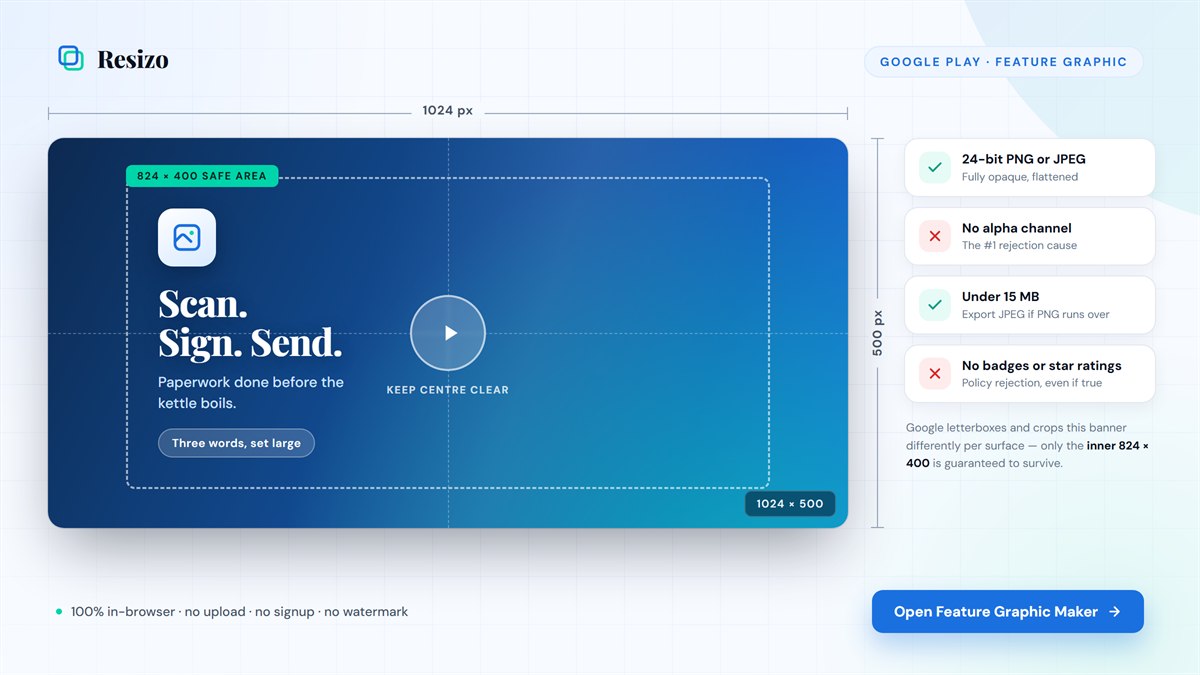
Kurze Antwort: die Regeln für die Größe und das Format der Feature-Grafik
| Spez | Erfordernis |
|---|---|
| Abmessungen | 1024 × 500 Pixel, genau |
| Format | 24-Bit-PNG oder JPEG |
| Transparenz | Keine – die Datei muss vollständig undurchsichtig sein |
| Maximale Dateigröße | 15 MB |
| Sicherer Bereich | 824 × 400 px, zentriert |
| Veröffentlichung erforderlich? | Ja – die Play Console akzeptiert keine Einsendungen ohne diese |
Diese sechs Zeilen bilden die gesamte Spezifikation. Der Rest dieser Seite befasst sich mit den beiden Dingen, die Ihnen die Spezifikation nicht sagt: welche Regel am häufigsten verletzt wird und wie man innerhalb von 1024 × 500 gestaltet, damit das Ergebnis auch nach dem Zuschneiden durch Google noch funktioniert.
Überspringen Sie die Spezifikationen und erstellen Sie einfach eine
Die Leinwand hat bereits eine Größe von 1024 × 500, die Hilfslinie für den sicheren Bereich ist nur einen Schalter entfernt und der Export ist konstruktionsbedingt undurchsichtig – ein Alphakanal kann sich also niemals einschleichen.
Läuft vollständig in Ihrem Browser – keine Anmeldung, kein Upload, kein Wasserzeichen, keine Exportbeschränkung.Was eine Feature-Grafik eigentlich ist
Die Funktionsgrafik ist das breite Banner oben im Google Play-Eintrag Ihrer App. Es erscheint auch in redaktionellen Sammlungen, in einigen Such- und Durchsuchungsoberflächen und wird – wenn Sie ein Werbevideo anhängen – zum Coverrahmen dieses Videos, mit einer großen kreisförmigen Wiedergabetaste direkt über der Mitte.
Es ist kein optionaler Schnörkel. Es handelt sich um ein Pflichtfeld im Haupt-Store-Eintrag der Play Console, und ohne dieses Feld kann eine Übermittlung nicht durchgeführt werden. Aus diesem Grund trifft es so viele Entwickler im ungünstigsten Moment: am Ende einer Veröffentlichung, wenn der Build fertig ist und der Store-Eintrag den Rollout blockiert.
Es ist auch das Asset, das am häufigsten mit den beiden anderen erforderlichen Grafiken verwechselt wird. Sie verwenden drei verschiedene Leinwände und keine kann eine andere ersetzen:
- Feature-Grafik (1024 × 500) – das breite Banner oben in der Liste.
- App-Symbol (512 × 512) – die quadratische Markierung, die in den Suchergebnissen und neben Ihrem App-Namen angezeigt wird.
- Screenshots (1080 × 1920 für Telefone, 1920 × 1080 für Tablets) – die scrollbare In-App-Galerie weiter unten auf der Seite.
Vollständige Größen- und Formatanforderungen für jedes Filialobjekt
Wenn Sie nicht nur das Banner, sondern ein komplettes Angebot erstellen möchten, sind dies die Leinwände, die Sie benötigen. Lassen Sie diese Tabelle während des Exports geöffnet – die Verwechslung zweier dieser Zahlen ist der zweithäufigste Grund, warum ein Upload fehlschlägt.
| Vermögenswert | Größe | Formatregel |
|---|---|---|
| Feature-Grafik | 1024 × 500 | 24-Bit-PNG oder JPEG, kein Alpha, ≤ 15 MB |
| App-Symbol | 512 × 512 | 32-Bit-PNG, ≤ 1 MB |
| Telefon-Screenshot | 1080 × 1920 | PNG oder JPEG, 16:9 oder 9:16, 320–3840 Pixel pro Seite, 2–8 erforderlich |
| Tablet-Screenshot | 1920 × 1080 | PNG oder JPEG, 4 oder mehr werden für die Darstellung auf Tablets und Chromebooks empfohlen |
| Apple iPhone 6,7″ | 1290 × 2796 | PNG oder JPEG, keine Transparenz |
| iPad 12,9″ | 2048 × 2732 | PNG oder JPEG, keine Transparenz |
Die eine Zeile, die es wert ist, noch einmal gelesen zu werden: 24-Bit-PNG oder JPEG, kein Alpha. Diese einzelne Anforderung führt zu mehr abgelehnten Funktionsgrafiken als jede andere Regel auf dieser Seite zusammen – weshalb sie als Nächstes einen eigenen Abschnitt erhält.
Warum Feature-Grafiken abgelehnt werden
Wenn die Play Console eine Feature-Grafik bouncet, handelt es sich normalerweise nicht um ein Designproblem. Es handelt sich um ein Dateiproblem – etwas im Export, das Sie auf dem Bild nicht erkennen können. Hier ist die vollständige Liste, sortiert nach der Häufigkeit, mit der sie tatsächlich auftreten:
| Ablehnungsgrund | Warum es passiert | Die Lösung |
|---|---|---|
| PNG verfügt über einen Alphakanal | Designtools exportieren PNGs standardmäßig mit einem Alphakanal. Selbst wenn jedes Pixel vollständig undurchsichtig ist, bleibt das Dateiformat bestehen hat ein Transparenzkanal, und Play lehnt dies entschieden ab. | Reduzieren Sie es vor dem Export auf einen undurchsichtigen Hintergrund oder exportieren Sie ein echtes 24-Bit-PNG oder JPEG. |
| Falsche Abmessungen | Jede andere Größe als genau 1024 × 500 – einschließlich Beinaheunfällen wie 1024 × 512 oder einem skalierten Vielfachen wie 2048 × 1000. Play ändert die Größe nicht automatisch. | Entwerfen Sie von der ersten Minute an mit 1024 × 500, anstatt die Größe am Ende zu ändern. |
| Datei über 15 MB | Unkomprimierte PNG-Exporte aus Designtools überschreiten diese Grenze leicht, insbesondere bei fotografischen Hintergründen. | Als JPEG exportieren oder das PNG über a ausführen PNG-Kompressor Erste. |
| Bewahren Sie Abzeichen im Kunstwerk auf | Ein „Get it on Google Play“-Abzeichen, ein App Store-Abzeichen oder ein Editors' Choice-Zeichen. Google behält sich diese Marken für seine eigene Benutzeroberfläche vor. | Entfernen Sie sie. Der Shop rendert seine eigenen Abzeichen um Ihre Grafik herum. |
| Bewertungen, Sterne oder Anzahl der Downloads | Durch die Metadatenrichtlinie verboten, selbst wenn die Zahlen völlig real und aktuell sind. | Lassen Sie alle Leistungskennzahlen aus dem Bildmaterial heraus. |
| Durch Zuschneiden abgeschnittener Text | Es handelt sich nicht um eine automatische Ablehnung, aber es besteht die Qualitätsprüfung nicht und sieht auf den Oberflächen, die enger zuschneiden, kaputt aus. | Bewahren Sie jedes Wort innerhalb des unten beschriebenen sicheren Bereichs auf. |
Das Alpha-Kanal-Problem verdient besondere Aufmerksamkeit, da es auf Ihrem eigenen Computer unsichtbar ist. Die Datei wird in jeder Vorschau-App normal geöffnet, sieht genauso aus wie entworfen und weist die richtigen Abmessungen auf. Das Problem liegt in den Metadaten, die Ihnen die meisten Bildbetrachter nie zeigen. Eine manuelle Überprüfung bedeutet, den PNG-Farbtyp zu überprüfen – was von jemandem, der eine Veröffentlichung versendet, nicht vernünftigerweise verlangt werden kann.
Die zuverlässige Lösung ist eher strukturell als prozedural: Export aus einem Tool, das eine undurchsichtige Datei erzeugt durch KonstruktionEs gibt also keinen Weg zu einem versehentlichen Alphakanal und nichts, woran man sich erinnern muss. Genau so ist es Resizo-Funktionsgrafiker wird erstellt – die Leinwand hat immer eine undurchsichtige Hintergrundebene und der Export ist ein flaches Leinwandrendering.
Der sichere Bereich 824 × 400, erklärt
Google zeigt Ihre 1024 × 500-Grafik nicht immer intakt an. Auf der Auflistungsseite kann es im Letterbox-Format angezeigt werden. In redaktionellen Sammlungen und einigen Karussells wird es enger beschnitten. Wenn Sie ein Werbevideo angehängt haben, befindet sich direkt über der Mitte eine große kreisförmige Wiedergabetaste. Die Grafik muss alle drei Behandlungen überstehen.
Die praktische Antwort ist ein sicherer Bereich: ein innerer Bereich von 824 × 400 px, zentriert, ungefähr 100 Pixel von jeder Kante entfernt. Alles, was eine Bedeutung hat – Ihre Überschrift, Ihr Logo, Ihr unterstützendes Bildmaterial – gehört hinein. Alles Dekorative – Farbverläufe, Hintergrundtexturen, abstrakte Formen – gehört in den äußeren Bereich, wo es nichts kostet, es zu verlieren.
Das Zentrum verdient eine eigene Note. Wenn Sie jemals ein Werbevideo anhängen, landet dort der Play-Button. Ein mittig platziertes Logo sieht in Ihrem Design-Tool ausgewogen aus und verschwindet hinter einem Play-Button im Store. Ein leichtes Versetzen der Sperre – oder der Aufbau der Komposition um ein klares Zentrum herum – kostet nichts und beseitigt das Risiko dauerhaft.
Entwerfen einer Feature-Grafik, die die Ernten von Google überdauert
Drei oder vier Wörter, groß gesetzt
Bei der Größe, in der Play dieses Banner tatsächlich auf einem Telefon darstellt, ist es oft kaum 360 Pixel breit – etwa ein Drittel seiner nativen Auflösung. Der Fließtext verschwindet in diesem Maßstab vollständig. Behandeln Sie die Grafik wie ein Poster und nicht wie eine Folie: ein kurzes Wertversprechen, ein Logo, ein unterstützendes Bildmaterial. Nichts anderes passt.
Überspringen Sie die Wiederholung Ihres App-Namens, wenn er bereits im Listentext direkt unter dem Banner erscheint. Durch die Vervielfältigung wird der größte Teil Ihrer visuellen Fläche für Informationen aufgewendet, über die der Benutzer bereits verfügt, und es bleibt kein Platz für den Grund, warum er sich darum kümmern sollte.
Kontrast schlägt Dekoration
Store-Oberflächen werden sowohl auf hellem als auch auf dunklem Hintergrund direkt neben konkurrierenden Miniaturansichten gerendert. Helle Schrift auf einem gesättigten Feld oder dunkle Schrift auf einem blassen Feld bleibt in Miniaturbildgröße lesbar. Bei Mitteltonverläufen hinter Mitteltontext ist dies nicht der Fall. Streben Sie ein Kontrastverhältnis zwischen Überschrift und Hintergrund von mindestens 4,5:1 an.
Dafür gibt es eine schnelle Plausibilitätsprüfung: Zoomen Sie Ihre eigene Vorschau auf 25 % herunter und schauen Sie weg und dann zurück. Wenn die Überschrift in dieser Größe nicht sofort lesbar ist, ist sie auch im Geschäft nicht lesbar – und kein Farbverlaufslack kann das Problem beheben.
Design für den Zuschnitt, nicht für die Leinwand
Eine Komposition, die nur bei exakt 1024 × 500 funktioniert, ist fragil. Eine Komposition, bei der die Botschaft in der Mitte bei 824 × 400 sitzt und die Ränder Atmosphäre vermitteln, funktioniert bei jedem Ausschnitt, den Google anwendet. Das ist der ganze Unterschied zwischen einem Banner, das im gesamten Laden gewollt aussieht, und einem Banner, das auf der Hälfte der Flächen, auf denen es erscheint, kaputt aussieht.
So erstellen Sie eine Feature-Grafik in weniger als fünf Minuten
Sie benötigen hierfür kein Design-Abonnement oder eine Figma-Datei. Der Resizo-Feature-Grafik-Maker führt die Leinwand, die Ebenen und den Export in Ihrem Browser aus:
- Öffnen Sie das Tool. Die Leinwand ist bereits auf 1024 × 500 eingestellt, sodass kein Einrichtungsschritt erforderlich ist und keine Gefahr besteht, dass Sie in der falschen Größe entwerfen.
- Wählen Sie einen Hintergrund. Vollton, Farbverlauf oder ein Foto. Jede Option ist konstruktionsbedingt undurchsichtig, was die Alphakanal-Unterdrückung vollständig ausschließt.
- Fügen Sie Ihre Überschrift und Ihr Logo als Ebenen hinzu. Die integrierten Vorlagen passen sich der Leinwand an, auf der Sie sich befinden, sodass sie als Startlayout und nicht als fester Rahmen dienen.
- Einschalten Sicheren Bereich anzeigen. Dadurch wird die 824 × 400-Führung über Ihr Design gezeichnet, sodass Sie sicherstellen können, dass sich nichts Wichtiges im riskanten äußeren Band oder Totpunkt befindet.
- Als PNG oder JPEG exportieren. Der Download ist ein echtes Canvas-Rendering mit 1× oder 2× – was Sie sehen, ist das, was hochgeladen wird, mit genau 1024 × 500.
Da jeder Vorgang clientseitig über die Canvas-API ausgeführt wird, wird nichts, was Sie entwerfen, auf einen Server hochgeladen. Das ist für diesen bestimmten Vermögenswert wichtiger, als es sich anhört: Eine Feature-Grafik enthält normalerweise den Namen, die Positionierung und das Einführungsdatum eines Produkts, das noch nicht angekündigt wurde. Ihre Arbeit wird automatisch im lokalen Speicher Ihres Browsers auf Ihrem eigenen Gerät gespeichert, nicht in einem Konto.
Wenn die fertige Datei mehr als 15 MB groß ist, wird die PNG-Kompressor behebt das ohne erneuten Export. Sobald die App live ist und Sie an anderer Stelle passende Banner benötigen, wird die Bild-Resizer für soziale Medien verwendet dieselben Assets für Open Graph-Bilder, Miniaturansichten und Plattform-Header wieder.
Bauen Sie es, während Sie lesen
Öffnen Sie den Editor in einem zweiten Tab und befolgen Sie die folgenden fünf Schritte. Ihre Arbeit wird automatisch im lokalen Speicher auf Ihrem eigenen Gerät gespeichert.
Läuft vollständig in Ihrem Browser – keine Anmeldung, kein Upload, kein Wasserzeichen, keine Exportbeschränkung.Hat die Feature-Grafik tatsächlich Auswirkungen auf Downloads?
Ja – Ladenvisualisierungen gehören zu den stärksten Hebeln für die Konvertierung von Angeboten. Es lohnt sich, ein paar Benchmark-Zahlen zu kennen, bevor Sie das Banner als fünfminütigen Nachgedanken behandeln:
- Die durchschnittliche Conversion-Rate für Store-Einträge bei Google Play liegt bei etwa 100 % 27,3 % laut den Benchmark-Daten von AppTweak für das erste Halbjahr 2024 – allerdings schwankt der Wert je nach Kategorie enorm, von etwa 1 % bei Brettspielen bis zu über 60 % bei einigen Business-Apps.
- Branchenberichte unter Berufung auf Daten von SplitMetrics und AppTweak 2025 verdeutlichen den potenziellen Aufschwung Icon-Optimierung um bis zu 20–30 %, und von Screenshot-Änderungen bei etwa 22–24 % speziell auf Google Play.
- Google Play hat eine native Experimente mit Store-Einträgen Funktion zum direkten A/B-Testen von Grafiken und Texten und meldet Auswirkungen auf die 1-Tages-Aufbewahrung und nicht nur auf Installationen – eine Variante, die die falschen Benutzer anzieht, wird also nicht als Gewinn betrachtet.
- Top-bewertete Apps aktualisieren ihre Store-Visuals zwei- bis viermal pro Jahr; Top-Spiele von Google Play tun dies sogar achtmal im Jahr, gerade weil visuelle Veränderungen die Conversion-Zahl zuverlässig verschieben.
Keine dieser Figuren ist isoliert merkmalsgrafisch spezifisch. Sie sind ein Beweis dafür, dass das visuelle Paket als Ganzes – Symbol, Banner, Screenshots – wichtiger ist, als die meisten Entwickler annehmen, und ein Grund, das Banner als etwas zu betrachten, das es wert ist, wiederholt zu werden, anstatt es einmal auszuliefern und dann zu vergessen. Benchmark-Daten wie diese werden ebenfalls jährlich aktualisiert. Überprüfen Sie daher die aktuellen Zahlen noch einmal, bevor Sie sie in einer Präsentation zitieren.
Auswahl eines Feature-Grafik-Herstellers
Die Werkzeuge in diesem Bereich lassen sich in drei Gruppen einteilen, und die richtige Wahl hängt hauptsächlich davon ab, wo der Rest Ihrer Designarbeit bereits angesiedelt ist.
| Eine Art Werkzeug | Am besten, wenn | Der Kompromiss |
|---|---|---|
| Nur Browser, geschäftsspezifisch (einschließlich Resizo) | Sie benötigen heute eine korrekte, undurchsichtige Datei mit genau der Größe, ohne ein Konto zu erstellen. | Weniger allgemeine Illustrationsfunktionen als eine vollständige Design-Suite. Resizo fügt 22 echte Geräterahmen für die Screenshot-Seite der Auflistung hinzu. |
| Universelle Design-Suiten | Sie bauen dort bereits Markenwerte auf und möchten, dass die Feature-Grafik daneben steht. | Nicht geschäftsspezifisch: Die Leinwand, der sichere Bereich und die undurchsichtige Exportregel sind alles Dinge, die Sie selbst einrichten und sich merken müssen. |
| Vorlagenmarktplätze und KI-Generatoren | Sie möchten ein Startlayout und haben noch keine Markenwerte. | Kostenlose Kontingente messen in der Regel benutzerdefinierte Exporte, versehen sie mit einem Wasserzeichen oder begrenzen sie pro Tag – prüfen Sie die aktuellen Bedingungen, bevor Sie sich auf eine Mid-Release-Version verlassen. |
Wenn Sie für andere Arbeiten bereits eine vollständige Design-Suite nutzen, ist die Verwendung hier durchaus sinnvoll – legen Sie die Leinwand einfach manuell fest und glätten Sie sie vor dem Export. Wenn Sie lediglich eine korrekte Datei benötigen und lieber gar nicht über Farbtypen nachdenken möchten, ist ein speziell für diese Leinwand entwickeltes Browser-Tool der kürzere Weg. Resizo hat kein Konto, kein Wasserzeichen und keine Exportbeschränkung, und der Export ist undurchsichtig, unabhängig davon, ob Sie sich an die Regel erinnern oder nicht.
Häufige Fehler, die es zu vermeiden gilt
- Entwerfen in der falschen Größe und Skalieren am Ende. Durch das Hochskalieren einer kleineren Komposition werden Schrift- und Logokanten genau dort weicher, wo sie im Geschäft am kleinsten sind.
- Behandeln Sie den sicheren Bereich von 824 × 400 als Vorschlag. Die Pflanzen sind real, sie variieren je nach Oberfläche und man sieht nie, welche ein bestimmter Benutzer getroffen hat.
- Das Logo in den Mittelpunkt stellen. Gut, bis Sie ein Werbevideo hinzufügen. Dann wird es von der Wiedergabetaste verdeckt.
- Einen Satz statt einer Phrase schreiben. Wenn zum Lesen mehr als ein kurzer Blick nötig ist, wird es überhaupt nicht gelesen.
- Einschließlich Abzeichen, Sterne oder Anzahl der Installationen. Hierbei handelt es sich um politische Ablehnungen, nicht um Stilnotizen – reelle Zahlen werden genauso abgelehnt wie erfundene.
- Ich habe es einmal verschickt und es nie wieder besucht. Die oben genannten Benchmark-Daten sind ein starkes Argument dafür, das Banner als testbar und nicht als endgültig zu betrachten.
Checkliste vor dem Hochladen
Führen Sie dies aus, bevor Sie die Play Console öffnen. Es dauert weniger als eine Minute und erkennt jeden auf dieser Seite aufgeführten Ablehnungsgrund:
- Die Abmessungen lauten genau 1024 × 500 – nicht annähernd genau.
- Die Datei ist eine JPEG- oder PNG-Datei ohne Alphakanal.
- Die Dateigröße liegt deutlich unter 15 MB.
- Der gesamte Text und Ihr Logo befinden sich im sicheren Bereich von 824 × 400.
- Nichts Wichtiges steht im Mittelpunkt, falls Sie später ein Werbevideo hinzufügen.
- Keine Store-Logos, Sternebewertungen, Rezensionen oder Installationsnummern im Bildmaterial.
- Die Überschrift ist immer noch lesbar, wenn die gesamte Grafik mit 25 % Zoom betrachtet wird.
- Sie haben die bearbeitbare Quelle irgendwo gespeichert, sodass die nächste Iteration kein Neuaufbau ist.
Häufig gestellte Fragen
Welche Größe hat eine Google Play-Funktionsgrafik?
1024 × 500 Pixel, als 24-Bit-PNG oder JPEG ohne Alpha-Transparenz, unter 15 MB. Die Abmessungen müssen genau sein – Play skaliert einen Beinahe-Unfall wie 1024 × 512 nicht für Sie, sondern lehnt ihn ab.
Was ist der häufigste Grund, warum eine Feature-Grafik abgelehnt wird?
Ein Alphakanal, von dessen Existenz der Designer nichts wusste. Design-Tools fügen PNG-Exporten standardmäßig einen Transparenzkanal hinzu, auch wenn jedes Pixel im Bild vollständig undurchsichtig ist, und Play lehnt die Datei allein aufgrund dieser Grundlage ab. Dies kommt häufiger vor als ein Upload mit falscher Größe, da er in jeder normalen Bildvorschau unsichtbar ist.
Was ist der sichere Bereich der Funktionsgrafik?
Ein innerer Bereich von 824 × 400 Pixeln, zentriert – etwa 100 Pixel von jedem Rand der 1024 × 500 Pixel großen Leinwand entfernt. Google schneidet und schneidet die Grafik je nach Ladenfläche unterschiedlich zu, sodass alles außerhalb des inneren Rahmens ausgeschnitten werden kann. Behalten Sie Schlagzeilen und Logos im Inneren und lassen Sie dekorative Elemente bis zu den Rändern verlaufen.
Ist eine Funktionsgrafik für die Veröffentlichung einer App obligatorisch?
Ja. Es handelt sich um ein Pflichtfeld im Haupt-Store-Eintrag der Play Console, und ohne dieses Feld kann eine Übermittlung nicht durchgeführt werden. Es gibt keine Möglichkeit, es zu veröffentlichen und später hinzuzufügen, weshalb es am Ende einer Veröffentlichung so oft zu einem Last-Minute-Blocker wird.
Benötige ich eine andere Funktionsgrafik für Tablets oder den Webshop?
Nein. Die Feature-Grafik ist ein einzelnes 1024 × 500-Asset, das auf jeder Oberfläche verwendet wird. Tablet-spezifische Größen gelten für Screenshots – 1920 × 1080 statt 1080 × 1920 – nicht für das Banner.
Kann ich die Sternebewertung oder die Anzahl der Downloads meiner App in die Grafik einfügen?
Nein. Store-Logos, Bewertungssterne, Bewertungen und Installationszahlen sind alle durch die Metadatenrichtlinie von Google verboten, selbst wenn die Zahlen korrekt und aktuell sind. Google behält diese Elemente für die eigene Benutzeroberfläche des Shops vor, und ihre Einbeziehung stellt eher eine Ablehnung der Richtlinien als eine Designnotiz dar.
Lädt Resizo mein Design auf einen Server hoch?
Nein. Der Feature-Graphic-Maker wird vollständig clientseitig über die Canvas-API des Browsers ausgeführt, sodass die Bilddaten niemals Ihr Gerät verlassen. Ihre Arbeit wird automatisch nur im lokalen Speicher Ihres Browsers gespeichert. Dies ist insbesondere für diesen Vermögenswert von Bedeutung, da eine Feature-Grafik in der Regel den Namen und die Positionierung eines unangekündigten Produkts verrät.
Ist der Resizo Feature Graphic Maker kostenlos?
Ja – kostenlos ohne Konto, ohne Wasserzeichen und ohne tägliches Exportlimit. Es gibt keine kostenpflichtige Stufe für ein Upgrade. Das gesamte Tool besteht aus statischen Dateien, die an Ihren Browser gesendet werden, weshalb pro Export keine Kosten anfallen.
Mein PNG ist über 15 MB groß. Was soll ich tun?
Exportieren Sie stattdessen entweder als JPEG oder führen Sie das PNG durch einen Kompressor aus. Die häufigste Ursache sind fotografische Hintergründe – sie lassen sich im PNG-Format schlecht komprimieren. Resizos PNG-Kompressor erledigt dies auch im Browser, sodass Sie nicht erneut aus Ihrem Design-Tool exportieren müssen.
Wie oft sollte ich meine Feature-Grafik aktualisieren?
Es gibt keine feste Regel, aber Benchmark-Daten deuten darauf hin, dass leistungsstärkste Apps die Store-Grafiken zwei- bis viermal im Jahr aktualisieren und Top-Spiele deutlich häufiger. Kombinieren Sie jede Änderung mit einem Google Play Store Listing-Experiment, damit Sie die neue Version mit der alten vergleichen können, anstatt zu raten.
Kann ich die Feature-Grafik als Werbemittel wiederverwenden?
Die Abmessungen stimmen nicht direkt mit den meisten Anzeigenformaten überein, da 1024 × 500 ein ziemlich spezifisches Seitenverhältnis ist. Die Überschrift, die Palette und die Logo-Sperre lassen sich jedoch gut übersetzen – Sie exportieren sie einfach in der vom Werbenetzwerk benötigten Größe erneut.
Abschluss
Die Feature-Grafikspezifikation ist kurz: 1024 × 500, 24-Bit-PNG oder JPEG, kein Alpha, unter 15 MB. Fast jede Ablehnung geht auf diese dritte Klausel zurück – einen Transparenzkanal, den niemand hinzufügen wollte und der in jeder Vorschau unsichtbar ist, bis die Play Console den Upload ablehnt.
Wählen Sie die richtige Datei und die Designaufgabe ist unkompliziert: drei oder vier Wörter groß, starker Kontrast, alles aussagekräftig innerhalb des sicheren 824 × 400-Bereichs und nichts Kritisches in der Mitte, für den Fall, dass jemals ein Werbevideo darüber landet. Das ist ein Vorteil von fünf Minuten, sobald Sie die Einschränkungen kennen, und ein wiederkehrender Blocker am Veröffentlichungstag, bis Sie es wissen.
Erstellen Sie jetzt Ihre Feature-Grafik
Korrekte Leinwand, sichere Bereichsüberlagerung, undurchsichtiger Export durch Konstruktion. Kostenlos, keine Anmeldung erforderlich und nichts verlässt Ihren Browser.
Öffnen Sie Feature Graphic Maker