UMA Gráfico de recursos do Google Play é 1024 × 500 pixels - um PNG ou JPEG de 24 bits com sem transparência alfa, menos de 15 MB. Essa frase responde à pergunta que a maioria das pessoas faz. O que isso não explica é por que tantos uploads de tamanho correto ainda são devolvidos pelo Play Console ou como criar um banner que sobreviva à caixa de correio, ao corte apertado e à cobertura de um botão de reprodução antes que um único usuário o veja. Este guia aborda as especificações, as causas de rejeição na ordem de frequência com que elas realmente acontecem e as regras de design que mantêm um gráfico legível em tamanho de miniatura.
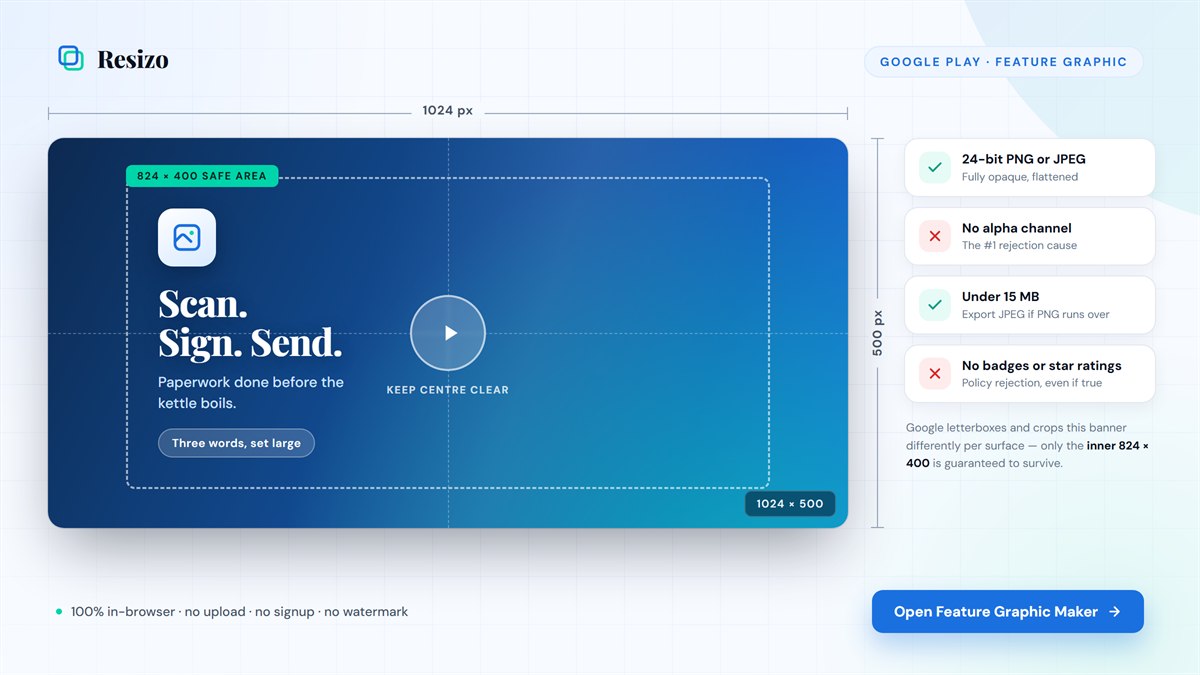
Resposta rápida: as regras de tamanho e formato gráfico do recurso
| Especificações | Exigência |
|---|---|
| Dimensões | 1024 × 500 pixels, exatamente |
| Formatar | PNG ou JPEG de 24 bits |
| Transparência | Nenhum — o arquivo deve ser totalmente opaco |
| Tamanho máximo do arquivo | 15MB |
| Área segura | 824 × 400 px, centralizado |
| Necessário para publicar? | Sim. O Play Console não aceitará envios sem um |
Essas seis linhas são toda a especificação. O restante desta página é sobre duas coisas que a especificação não informa: qual regra é violada com mais frequência e como projetar dentro de 1024 × 500 para que o resultado ainda funcione depois que o Google o cortar.
Pule as especificações e apenas faça uma
A tela já tem 1024 × 500, o guia da área segura está a um botão de distância e a exportação é opaca por construção - portanto, um canal alfa nunca pode entrar furtivamente.
Funciona inteiramente no seu navegador – sem inscrição, sem upload, sem marca d'água, sem limite de exportação.O que realmente é um recurso gráfico
O gráfico do recurso é o banner largo na parte superior da listagem do seu aplicativo no Google Play. Ele também aparece em coleções editoriais, em algumas superfícies de pesquisa e navegação e, se você anexar um vídeo promocional, torna-se o quadro da capa do vídeo, com um grande botão circular de reprodução composto diretamente no meio dele.
Não é um floreio opcional. É um campo obrigatório na listagem da loja principal do Play Console e um envio não será realizado sem ele. É por isso que tantos desenvolvedores se deparam com isso no pior momento possível: no final de um lançamento, com a compilação pronta e a listagem da loja bloqueando o lançamento.
É também o ativo que as pessoas mais frequentemente confundem com os outros dois gráficos necessários. Eles usam três telas diferentes e nenhuma substitui a outra:
- Gráfico de recursos (1024 × 500) — o banner largo no topo da listagem.
- Ícone do aplicativo (512 × 512) — a marca quadrada mostrada nos resultados da pesquisa e ao lado do nome do seu aplicativo.
- Capturas de tela (1080 × 1920 para telefones, 1920 × 1080 para tablets) — a galeria rolável no aplicativo mais abaixo na página.
Requisitos completos de tamanho e formato para cada ativo da loja
Se você está preparando uma listagem completa e não apenas o banner, essas são as telas que você precisa. Mantenha esta tabela aberta enquanto você exporta – misturar dois desses números é o segundo motivo mais comum para falha no upload.
| Ativo | Tamanho | Regra de formato |
|---|---|---|
| Gráfico de recursos | 1024 × 500 | PNG ou JPEG de 24 bits, sem alfa, ≤ 15 MB |
| Ícone do aplicativo | 512 × 512 | PNG de 32 bits, ≤ 1 MB |
| Captura de tela do telefone | 1080 × 1920 | PNG ou JPEG, 16:9 ou 9:16, 320–3840 px por lado, 2–8 obrigatórios |
| Captura de tela do tablet | 1920 × 1080 | PNG ou JPEG, 4 ou mais recomendados para visualização em tablets e Chromebooks |
| Apple iPhone 6.7″ | 1290 × 2796 | PNG ou JPEG, sem transparência |
| iPad 12,9″ | 2048 × 2732 | PNG ou JPEG, sem transparência |
A única linha que vale a pena reler: PNG ou JPEG de 24 bits, sem alfa. Esse único requisito causa mais gráficos de recursos rejeitados do que qualquer outra regra nesta página combinada – e é por isso que ele recebe sua própria seção a seguir.
Por que os recursos gráficos são rejeitados
Quando o Play Console exibe um recurso gráfico, geralmente não é um problema de design. É um problema de arquivo – algo na exportação que você não consegue ver olhando a imagem. Aqui está a lista completa, classificada pela frequência com que cada um realmente acontece:
| Causa de rejeição | Por que isso acontece | A correção |
|---|---|---|
| PNG carrega um canal alfa | As ferramentas de design exportam PNGs com um canal alfa por padrão. Mesmo quando cada pixel é totalmente opaco, o formato do arquivo ainda tem um canal de transparência, e o Play rejeita isso completamente. | Alise-o em um fundo opaco antes de exportar ou exporte um PNG ou JPEG real de 24 bits. |
| Dimensões erradas | Qualquer tamanho diferente de exatamente 1.024 × 500 - incluindo quase-acidentes como 1.024 × 512 ou um múltiplo dimensionado como 2.048 × 1.000. O Play não o redimensiona para você. | Projete em 1024 × 500 desde o primeiro minuto, em vez de redimensionar no final. |
| Arquivo com mais de 15 MB | As exportações PNG não compactadas de ferramentas de design cruzam essa linha facilmente, especialmente com fundos fotográficos. | Exporte como JPEG ou execute o PNG através de um Compressor PNG primeira. |
| Armazene emblemas na arte | Um selo “Obtenha no Google Play”, um selo da App Store ou uma marca de Escolha do Editor. O Google reserva essas marcas para sua própria IU. | Remova-os. A loja cria seus próprios emblemas em torno do seu gráfico. |
| Avaliações, estrelas ou contagens de downloads | Banido pela política de metadados mesmo quando os números são completamente reais e atuais. | Deixe todas as métricas de desempenho fora da arte. |
| Texto cortado por corte | Não é uma rejeição automática, mas falha na revisão de qualidade e parece quebrada nas superfícies que cortam mais estreitamente. | Mantenha cada palavra dentro da área segura descrita abaixo. |
O problema do canal alfa merece atenção extra porque é invisível em sua própria máquina. O arquivo abre normalmente em todos os aplicativos de visualização, tem a mesma aparência projetada e informa as dimensões corretas. O problema está nos metadados que a maioria dos visualizadores de imagens nunca mostra. Verificá-lo manualmente significa inspecionar o tipo de cor PNG - o que não é algo razoável de se pedir a alguém que envia um lançamento.
A correção confiável é estrutural e não processual: exporte de uma ferramenta que produz um arquivo opaco por construção, portanto não há caminho para um canal alfa acidental e nada para lembrar. É exatamente assim que Resizo apresenta criador gráfico é construída — a tela sempre tem uma camada de fundo opaca e a exportação é uma renderização de tela plana.
A área segura de 824 × 400, explicada
O Google nem sempre mostra seu gráfico 1024 × 500 intacto. Na página de listagem, ele pode ser colocado em caixa de correio. Nas coleções editoriais e em alguns carrosséis ele é cortado mais justo. Se você anexou um vídeo promocional, um grande botão circular de reprodução fica diretamente acima do centro. O gráfico tem que sobreviver a todos os três tratamentos.
A resposta prática é uma área segura: uma região interna de 824 × 400 px, centralizado, aproximadamente 100 px de cada borda. Tudo o que carrega significado – seu título, seu logotipo, seu visual de apoio – pertence a ele. Tudo o que é decorativo – gradientes, textura de fundo, formas abstratas – pertence à faixa externa, onde perdê-lo não custa nada.
O centro merece uma nota própria. Se você anexar um vídeo promocional, o botão play chegará lá. Um logotipo colocado no centro parece equilibrado em sua ferramenta de design e desaparece atrás de um botão play na loja. Compensar ligeiramente o bloqueio – ou construir a composição em torno de um centro claro – não custa nada e elimina o risco permanentemente.
Projetando um recurso gráfico que sobreviva às colheitas do Google
Três ou quatro palavras, em tamanho grande
No tamanho que o Play realmente renderiza esse banner em um telefone, ele geralmente tem apenas 360 px de largura – cerca de um terço de sua resolução nativa. A cópia do corpo desaparece completamente nessa escala. Trate o gráfico como um pôster e não como um slide: uma proposta de valor curta, um logotipo, um visual de apoio. Nada mais cabe.
Evite repetir o nome do seu aplicativo se ele já aparecer no texto da listagem logo abaixo do banner. Duplicá-lo gasta a maior parte do seu espaço visual nas informações que o usuário já possui e não deixa espaço para o motivo pelo qual ele deveria se importar.
O contraste supera a decoração
Armazene superfícies renderizadas em fundos claros e escuros, diretamente ao lado de miniaturas concorrentes. O tipo claro em um campo saturado ou o tipo escuro em um campo claro permanecem legíveis no tamanho de miniatura. Gradientes de tons médios atrás do texto de tons médios, não. Procure uma taxa de contraste de pelo menos 4,5:1 entre o título e o fundo.
Há uma verificação rápida de sanidade para isso: reduza sua própria visualização para 25% e desvie o olhar e depois volte. Se o título não for instantaneamente legível nesse tamanho, ele também não será legível na loja – e nenhuma quantidade de polimento gradiente irá consertar isso.
Projete para o corte, não para a tela
Uma composição que só funciona exatamente em 1024 × 500 é frágil. Uma composição onde a mensagem fica no meio 824 × 400 e as bordas carregam a atmosfera funciona em todos os cortes que o Google aplica. Essa é toda a diferença entre um banner que parece intencional na loja e outro que parece quebrado em metade das superfícies em que aparece.
Como fazer um recurso gráfico em menos de cinco minutos
Você não precisa de uma assinatura de design ou de um arquivo Figma para isso. O Resizo apresenta criador gráfico executa a tela, as camadas e a exportação no seu navegador:
- Abra a ferramenta. A tela já está configurada para 1024 × 500, portanto não há etapa de configuração e nenhuma chance de desenhar no tamanho errado.
- Escolha um plano de fundo. Sólido, gradiente ou uma foto. Cada opção é opaca por construção, o que elimina totalmente a rejeição do canal alfa.
- Adicione seu título e logotipo como camadas. Os modelos integrados fluem novamente para se ajustarem a qualquer tela em que você estiver, portanto, funcionam como um layout inicial em vez de um quadro fixo.
- Ligar Mostrar área segura. Isso desenha a guia 824 × 400 no topo do seu design para que você possa confirmar se nada de importante está na faixa externa arriscada ou no ponto morto.
- Exporte como PNG ou JPEG. O download é uma renderização de tela real em 1× ou 2× — o que você vê é o que carrega, exatamente em 1024 × 500.
Como cada operação é executada no lado do cliente por meio da API Canvas, nada do que você projeta é carregado em um servidor. Isso é mais importante do que parece para este ativo específico: um gráfico de recursos geralmente contém o nome, o posicionamento e a data de lançamento de um produto que ainda não foi anunciado. Seu trabalho é salvo automaticamente no armazenamento local do navegador em seu próprio dispositivo, não em uma conta.
Se o arquivo finalizado tiver mais de 15 MB, o Compressor PNG corrige isso sem reexportar. Quando o aplicativo estiver ativo e você precisar de banners correspondentes em outro lugar, o redimensionador de imagens de mídia social reutiliza os mesmos ativos para imagens, miniaturas e cabeçalhos de plataforma do Open Graph.
Construa enquanto você lê
Abra o editor em uma segunda aba e siga os cinco passos abaixo. Seu trabalho é salvo automaticamente no armazenamento local em seu próprio dispositivo.
Funciona inteiramente no seu navegador – sem inscrição, sem upload, sem marca d'água, sem limite de exportação.O recurso gráfico realmente afeta os downloads?
Sim – o visual da loja está entre as alavancas mais fortes na conversão de listagens. Vale a pena conhecer alguns números de referência antes de tratar o banner como uma reflexão tardia de cinco minutos:
- A taxa média de conversão da listagem da loja do Google Play é de cerca de 27,3% de acordo com os dados de benchmark do primeiro semestre de 2024 da AppTweak – embora varie enormemente por categoria, de cerca de 1% para jogos de tabuleiro a mais de 60% para alguns aplicativos de negócios.
- Artigos da indústria citando dados de SplitMetrics e AppTweak 2025 colocam o aumento potencial de otimização de ícones em até 20–30%, e de a captura de tela muda em aproximadamente 22–24% especificamente no Google Play.
- O Google Play tem um nativo Experimentos com detalhes do app na loja recurso para testes A / B de gráficos e texto diretamente e relata o impacto na retenção de 1 dia, em vez de apenas nas instalações - portanto, uma variante que atrai os usuários errados não é considerada uma vitória.
- Os aplicativos mais bem classificados atualizam o visual da loja duas a quatro vezes por ano; Os principais jogos do Google Play fazem isso até oito vezes por ano, precisamente porque as mudanças visuais movem o número de conversão de maneira confiável.
Nenhuma dessas figuras é específica do recurso gráfico isoladamente. Eles são uma evidência de que o pacote visual como um todo – ícone, banner, capturas de tela – é mais importante do que a maioria dos desenvolvedores supõe, e um motivo para tratar o banner como algo que vale a pena repetir, em vez de enviá-lo uma vez e esquecê-lo. Dados de referência como este também são atualizados anualmente, portanto, verifique novamente os números atuais antes de citá-los em uma apresentação.
Escolhendo um criador gráfico de recursos
As ferramentas neste espaço se enquadram em três grupos, e a escolha certa depende principalmente de onde o restante do seu trabalho de design já está localizado.
| Tipo de ferramenta | Melhor quando | A compensação |
|---|---|---|
| Somente navegador, específico da loja (incluindo Resizo) | Você precisa de um arquivo correto, opaco e de tamanho exato hoje, sem criar uma conta. | Menos recursos de ilustração de uso geral do que um conjunto completo de design. Resizo adiciona 22 quadros de dispositivos reais para a captura de tela da listagem. |
| Suítes de design de uso geral | Você já constrói ativos de marca lá e deseja que o recurso gráfico fique ao lado deles. | Não é específico do ativo da loja: a tela, a área segura e a regra de exportação opaca são coisas que você deve configurar e lembrar. |
| Mercados de modelos e geradores de IA | Você quer um layout inicial e ainda não possui ativos de marca. | Os níveis gratuitos geralmente medem as exportações personalizadas, marcam-nas ou limitam-nas por dia – verifique os termos atuais antes de confiar em um lançamento intermediário. |
Se você já mora em um conjunto de design completo para outros trabalhos, usá-lo aqui é perfeitamente razoável – basta definir a tela manualmente e nivelar antes de exportar. Se você simplesmente precisa de um arquivo correto e prefere não pensar nos tipos de cores, uma ferramenta de navegador criada especificamente para esta tela é o caminho mais curto. Resizo não tem conta, marca d'água e limite de exportação, e a exportação é opaca, independentemente de você se lembrar da regra ou não.
Erros comuns a evitar
- Projetando no tamanho errado e dimensionando no final. Aumentar a escala de uma composição menor suaviza as bordas do tipo e do logotipo exatamente onde a loja as torna menores.
- Tratando a área segura de 824×400 como sugestão. As colheitas são reais, variam de acordo com a superfície e você nunca consegue ver qual delas um determinado usuário acertou.
- Colocando o logotipo no centro. Tudo bem até você adicionar um vídeo promocional, momento em que o botão play o cobre.
- Escrever uma frase em vez de uma frase. Se for preciso mais do que uma olhada para ler, não será lido.
- Incluindo emblemas, estrelas ou contagens de instalações. Estas são rejeições políticas, não notas de estilo – os números reais são rejeitados da mesma forma que os inventados.
- Enviá-lo uma vez e nunca revisitá-lo. Os dados de referência acima são um forte argumento para tratar a bandeira como testável, e não final.
Lista de verificação pré-upload
Execute isso antes de abrir o Play Console. Demora menos de um minuto e identifica todas as causas de rejeição listadas nesta página:
- As dimensões são exatamente 1024 × 500 - não exatamente.
- O arquivo é JPEG ou PNG sem canal alfa.
- O tamanho do arquivo é confortavelmente inferior a 15 MB.
- Todo o texto e seu logotipo ficam dentro da área segura de 824 × 400.
- Nada importante fica no centro, caso você adicione um vídeo promocional mais tarde.
- Não há emblemas de loja, avaliações com estrelas, contagens de avaliações ou números de instalação em qualquer lugar da arte.
- O título ainda é legível quando todo o gráfico é visualizado com zoom de 25%.
- Você tem a fonte editável salva em algum lugar, então a próxima iteração não é uma reconstrução.
Perguntas frequentes
Qual é o tamanho de um gráfico de recursos do Google Play?
1024 × 500 pixels, como PNG ou JPEG de 24 bits sem transparência alfa, menos de 15 MB. As dimensões devem ser exatas – o Play não dimensiona um quase acidente como 1024 × 512 para você, ele o rejeita.
Qual é o motivo mais comum pelo qual um recurso gráfico é rejeitado?
Um canal alfa que o designer não sabia que existia. As ferramentas de design adicionam um canal de transparência às exportações PNG por padrão, mesmo quando cada pixel da imagem é totalmente opaco, e o Play rejeita o arquivo apenas com base nisso. É mais comum do que um upload de tamanho errado porque é invisível em todas as visualizações normais de imagem.
Qual é o recurso área segura gráfica?
Uma região interna de 824 × 400 px, centralizada - aproximadamente 100 px de cada borda da tela de 1024 × 500. O Google recorta e coloca o gráfico em caixas de correio de maneira diferente nas superfícies das lojas, para que qualquer coisa fora dessa caixa interna possa ser cortada. Mantenha títulos e logotipos dentro dele e deixe os elementos decorativos chegarem às bordas.
Um recurso gráfico é obrigatório para publicar um aplicativo?
Sim. É um campo obrigatório na listagem da loja principal do Play Console e um envio não será realizado sem ele. Não há como publicá-lo e adicioná-lo mais tarde, e é por isso que muitas vezes ele se torna um bloqueador de última hora no final de um lançamento.
Preciso de um recurso gráfico diferente para tablets ou para a loja virtual?
Não. O gráfico de recursos é um único recurso de 1024 × 500 usado em todas as superfícies. Os tamanhos específicos do tablet se aplicam às capturas de tela – 1920 × 1080 em vez de 1080 × 1920 – e não ao banner.
Posso colocar a classificação por estrelas ou a contagem de downloads do meu aplicativo no gráfico?
Não. Selos de loja, estrelas de avaliação, classificações e contagens de instalações são proibidos pela política de metadados do Google, mesmo quando os números são precisos e atuais. O Google reserva esses elementos para a interface da própria loja e incluí-los é uma rejeição da política, e não uma nota de design.
Resizo carrega meu design em um servidor?
Não. O criador de recursos gráficos é executado inteiramente no lado do cliente por meio da API Canvas do navegador, para que os dados da imagem nunca saiam do seu dispositivo. Seu trabalho é salvo automaticamente apenas no armazenamento local do seu navegador. Isso é importante principalmente para esse ativo, já que um recurso gráfico geralmente revela o nome e o posicionamento de um produto não anunciado.
O criador gráfico de recursos Resizo é gratuito?
Sim – gratuito, sem conta, sem marca d’água e sem limite diário de exportação. Não há nível pago para fazer upgrade. Toda a ferramenta consiste em arquivos estáticos enviados ao seu navegador, por isso não há custo por exportação.
Meu PNG tem mais de 15 MB. O que devo fazer?
Em vez disso, exporte como JPEG ou execute o PNG por meio de um compressor. Fundos fotográficos são a causa comum – eles são mal compactados como PNG. Resizo's Compressor PNG também lida com isso no navegador, então você não precisa exportar novamente da sua ferramenta de design.
Com que frequência devo atualizar meu gráfico de recursos?
Não existe uma regra fixa, mas os dados de benchmark sugerem que os aplicativos de melhor desempenho atualizam o visual da loja duas a quatro vezes por ano, e os melhores jogos consideravelmente mais. Combine qualquer alteração com uma experiência de listagem da Google Play Store para validar a nova versão em relação à antiga, em vez de adivinhar.
Posso reutilizar o recurso gráfico como criativo de anúncio?
As dimensões não corresponderão diretamente à maioria dos formatos de anúncio, já que 1024 × 500 é uma proporção bastante específica. No entanto, o título, a paleta e o bloqueio do logotipo são bem traduzidos - basta reexportar no tamanho que a rede de anunciantes exigir.
Conclusão
A especificação gráfica do recurso é curta: 1024 × 500, PNG ou JPEG de 24 bits, sem alfa, menos de 15 MB. Quase todas as rejeições remontam a essa terceira cláusula – um canal de transparência que ninguém pretendia adicionar, invisível em todas as visualizações até que o Play Console recuse o upload.
Acerte o arquivo e o trabalho de design será simples: três ou quatro palavras definidas em tamanho grande, contraste forte, tudo significativo dentro da área segura de 824 × 400 e nada de ponto morto crítico no caso de um vídeo promocional aparecer em cima dele. Isso é um ativo de cinco minutos, uma vez que você conhece as restrições, e um bloqueador recorrente do dia do lançamento até que você conheça.
Faça seu gráfico de recursos agora
Tela correta, sobreposição de área segura, exportação opaca por construção. Gratuito, sem inscrição e nada sai do seu navegador.
Abra o criador gráfico de recursos