Se você está procurando como reduzir o tamanho do arquivo de foto, você provavelmente não precisará de outra lista vaga de ferramentas. Você precisa de um fluxo de trabalho prático que resolva um problema real: fotos grandes de telefones costumam ser pesadas demais para sites, e-mails, formulários, CRMs, portais escolares e formulários de emprego. Este guia explica como tomar a decisão correta sobre a imagem, como usar o Resizo Photo File Size Reducer e como evitar os erros que prejudicam silenciosamente a qualidade, a privacidade ou a velocidade da página.
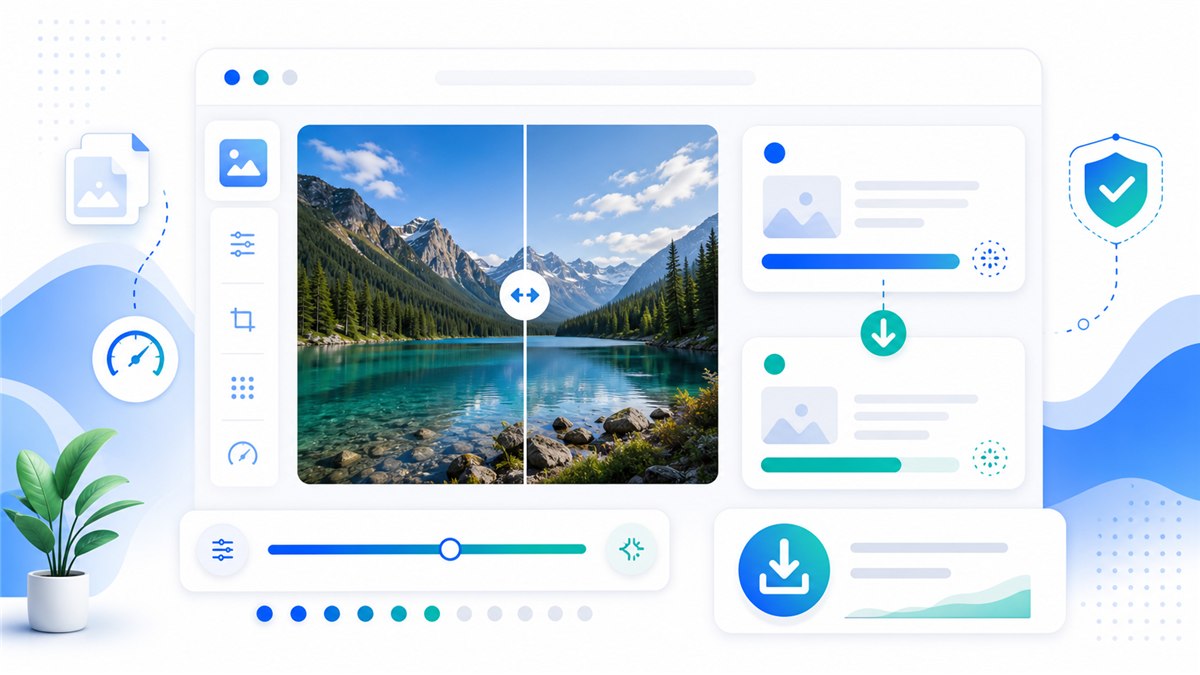
Introdução
Como reduzir o tamanho do arquivo de foto sem fazer com que pareça ruim é importante porque o trabalho de imagem raramente é apenas uma tarefa estética. Uma única foto grande demais pode tornar um site lento, falhar no upload de um formulário, expor conteúdo privado ou criar galerias de produtos inconsistentes. Uma única exportação supercomprimida pode fazer com que os rostos pareçam cerosos, o texto ilegível e os gráficos da marca pouco profissionais.
A melhor abordagem é simples: comece com o destino real, defina primeiro as dimensões em pixels, escolha um formato que se ajuste ao conteúdo, exporte uma vez e inspecione o resultado antes de publicar ou compartilhar. Resizo é construído em torno desse fluxo de trabalho. Ele executa operações de imagem comuns no navegador, o que significa que as tarefas suportadas de redimensionamento, compactação, conversão e visualização podem ocorrer localmente, em vez de exigir um pipeline de upload primeiro.
Para arquivos confidenciais, o processamento local é especialmente importante. As imagens privadas podem conter rostos, locais, documentos, protótipos de produtos, capturas de tela internas ou metadados. Mesmo quando um serviço em nuvem é legítimo, o modelo de privacidade é diferente de um fluxo de trabalho local no navegador. O hábito mais seguro é evitar o upload de originais, a menos que o upload seja necessário e você confie nos termos do serviço.
O que é como reduzir o tamanho do arquivo de foto sem fazer com que pareça ruim?
Reduzir o tamanho do arquivo de uma foto sem torná-la ruim significa diminuir o número de kilobytes que a imagem ocupa e, ao mesmo tempo, mantê-la visivelmente limpa em seu tamanho real de exibição. Duas alavancas fazem quase todo o trabalho: dimensões em pixels e formato de exportação. As dimensões são mais importantes – uma foto de telefone com 4.000 px de largura exibida em 800 px carrega muito mais dados do que qualquer tela jamais mostrará, portanto, reduzi-la remove o excesso de forma invisível. O formato conclui o trabalho: a exportação como JPEG ou WebP aplica compactação com perdas projetada para fotografias, e o WebP normalmente produz arquivos menores que o JPEG com qualidade visual semelhante. Uma foto de telefone de 5 MB tratada dessa maneira geralmente termina com algumas centenas de kilobytes, sem nenhuma diferença visível no tamanho normal de visualização. O Redimensionador de fotos Resizo executa ambas as etapas no navegador usando a API Canvas, para que a foto original nunca precise ser carregada em um servidor.
Em termos práticos, o fluxo de trabalho inclui quatro decisões: dimensões, formato, qualidade e privacidade. As dimensões decidem quantos pixels a imagem final contém. O formato decide se o arquivo deve ser JPEG, PNG, WebP ou outro tipo. A qualidade controla a compensação entre compactação e detalhes visuais. A privacidade decide se a imagem original deve permanecer no dispositivo ou ser carregada em um processador em nuvem.
Os navegadores modernos oferecem suporte à exportação de imagens por meio de APIs da web. Documentos MDN exportados por tela podem criar blobs de imagem e formatos como PNG são necessários, enquanto JPEG e WebP são amplamente suportados por muitos navegadores. É por isso que as ferramentas que priorizam o navegador podem lidar com muitas tarefas diárias de imagem sem uma viagem de ida e volta ao servidor.
Por que é importante
O tamanho do arquivo de foto é importante porque imagens superdimensionadas falham silenciosamente e custam resultados reais. Uma foto de telefone de 5 MB incorporada em uma página da web retarda cada visita; um e-mail com alguns anexos descompactados pode ultrapassar os limites do provedor; um formulário de upload com um limite de tamanho estrito simplesmente rejeita o arquivo. A correção excessiva é igualmente prejudicial – comprima uma foto de forma muito agressiva e os rostos ficam cerosos, o texto fica ilegível e os gráficos da marca parecem pouco profissionais. A abordagem equilibrada funciona por meio de mecanismo e não de suposições: combine as dimensões dos pixels com o tamanho real da tela, exporte uma vez como JPEG ou WebP com uma configuração de qualidade razoável e inspecione o resultado antes de enviar ou publicar. Feito dessa forma, a maioria das fotos diminui de megabytes para algumas centenas de kilobytes sem perda visível. Resizo executa todo esse fluxo de trabalho localmente no navegador, para que as fotos privadas fiquem menores sem nunca serem carregadas em qualquer lugar.
combine redimensionamento de pixels, exportação WebP ou JPEG e configurações de qualidade sensatas para reduzir o tamanho sem danos óbvios. Esse é o principal motivo para usar um fluxo de trabalho focado em vez de adivinhar. O objetivo não é perseguir o menor número possível. O objetivo é criar um arquivo que seja pequeno o suficiente, claro o suficiente, dimensionado corretamente e apropriado para o nível de privacidade do conteúdo.
A Central de Pesquisa do Google também recomenda o uso de elementos de imagem HTML padrão, texto alternativo útil, formatos suportados, dados estruturados e páginas de imagem otimizadas para velocidade e qualidade. Em outras palavras, a otimização de imagens não é apenas uma tarefa de design. Afeta a acessibilidade, a visibilidade da pesquisa, a confiança do usuário e a conversão.
Principais benefícios
- Você reduz o tempo perdido de upload porque a redução do tamanho do arquivo de foto ocorre antes que o arquivo chegue a um site, formulário ou CMS.
- Você torna a saída previsível: dimensões exatas, tamanho de arquivo razoável e um formato adequado ao destino.
- Você protege a imagem original exportando uma cópia otimizada separada em vez de editar a única versão que possui.
- Você evita danos comuns à qualidade, como proporções ampliadas, compactação repetida e aumento de escala desnecessário.
- Você cria imagens que são mais fáceis de serem baixadas pelos usuários e mais fáceis de serem entendidas pelos mecanismos de pesquisa quando combinadas com bons nomes de arquivo e texto alternativo.
Para estudantes, candidatos a empregos, proprietários de sites, vendedores, equipes de escritório e usuários móveis, o maior benefício geralmente é o controle. Você decide o que sai do dispositivo, o que é redimensionado, qual formato é exportado e qual nível de qualidade é aceitável. Esse controle é difícil de obter quando cada pequena tarefa de imagem começa com um upload obrigatório e uma exportação de caixa preta.
Guia passo a passo
- Abra o Resizo Photo File Size Reducer e selecione a imagem original do seu dispositivo.
- Identifique o alvo real: velocidade do site, limite de anexos de e-mail, upload de formulário, foto de perfil ou tamanho de imagem social.
- Defina as dimensões em pixels primeiro. Reduzir uma foto de telefone de 4.000 px para 1.600 px geralmente economiza muito mais do que apenas alterações de qualidade.
- Mantenha a proporção bloqueada, a menos que você esteja cortando intencionalmente para um tamanho de plataforma.
- Escolha WebP para uso na web, JPEG para compatibilidade geral com fotos e PNG para transparência ou capturas de tela.
- Comece com qualidade em torno de 75-85 para fotos e visualize os detalhes antes de fazer o download.
- Baixe uma nova cópia otimizada e mantenha o original intacto.
- Abra o resultado em tamanho de visualização normal e zoom de 100% antes de carregá-lo em qualquer lugar importante.
Configurações recomendadas
| Caso de uso | Formato/ferramenta recomendado | Alvo de tamanho | Melhores práticas |
|---|---|---|---|
| Herói do site | WebP ou JPEG | 1600-2000 px de largura | Grande o suficiente para telas retina, não para o tamanho total da câmera |
| Imagem do blog | WebP ou JPEG | 1200-1600 pixels de largura | Detalhes de equilíbrio e carregamento rápido |
| Foto do perfil | JPEG ou WebP | 800 x 800 ou predefinição de plataforma | Cortar quadrado antes de exportar |
| Carregamento de formulário | JPEG | Corresponder ao limite de pixel/arquivo solicitado | Evite compactar demais documentos legíveis |
Estas configurações são pontos de partida e não leis. Retrato, captura de tela, logotipo transparente e foto de produto do mercado se comportam de maneira diferente. Sempre teste alguns arquivos representativos antes de processar uma pasta grande.
Melhores práticas
- Comece com o original da mais alta qualidade que você possui. Redimensionar uma cópia incorreta geralmente amplifica os bloqueios de desfoque e compactação.
- Defina dimensões antes da qualidade. A contagem de pixels geralmente é o maior fator no tamanho do arquivo.
- Use um passe de exportação. Reabrir e recomprimir a mesma saída repetidas vezes causa danos visíveis.
- Mantenha um pequeno conjunto de testes com diferentes tipos de imagens: retrato, produto, captura de tela, foto escura e gráfico transparente.
- Use nomes descritivos como resized-passport-photo.jpg ou product-main-1200.webp em vez de IMG_4829-final-final.jpg.
- Mantenha o arquivo exportado próximo à cópia relevante na página e use um texto alternativo natural, seguindo as orientações de SEO de imagens do Google.
Um hábito especializado faz uma grande diferença: nomear o resultado com base no propósito, não no humor. Um arquivo chamado página inicial-hero-1600.webp diz a um futuro editor exatamente o que é. Um arquivo chamado final-novo-2.jpg não lhes diz nada e geralmente leva à duplicação do trabalho.
Erros Comuns
- Carregar fotos confidenciais para uma ferramenta antes de verificar como o serviço processa e armazena arquivos.
- Forçar uma largura e altura fixas que distorcem pessoas, produtos, logotipos ou documentos.
- Aumentar a escala de uma pequena imagem de origem e esperar que detalhes verdadeiros apareçam. O upscaling pode ampliar pixels, mas não pode recriar informações ausentes.
- Usando PNG para cada foto. PNG é excelente para transparência e gráficos nítidos, mas as fotos geralmente ficam desnecessariamente grandes.
- Ignorando o caso de uso final. Um master com qualidade de impressão e uma visualização rápida da web são arquivos diferentes com requisitos diferentes.
- Excluir originais muito cedo. Sempre mantenha os arquivos de origem até que o conjunto otimizado esteja ativo e verificado.
O erro mais comum é otimizar para a métrica errada. O menor arquivo nem sempre é o melhor arquivo. O melhor arquivo é aquele que carrega rapidamente, olha exatamente para o tamanho que os usuários o veem, atende aos requisitos de destino e não expõe mais informações privadas do que o necessário.
Dicas avançadas
- Crie duas exportações para ativos importantes da web: um mestre de 1.600 px para telas grandes e uma versão menor de 800 px para miniaturas ou cartões.
- Para comércio eletrônico, faça um corte consistente e um plano de fundo como parte do processo antes da compactação. A consistência visual geralmente é tão importante quanto o tamanho do arquivo.
- Para capturas de tela, teste PNG e WebP. Capturas de tela com muito texto podem parecer piores se compactadas como fotos comuns.
- Para formulários com limites rígidos de KB, redimensione as dimensões primeiro e depois diminua a qualidade gradualmente em pequenos passos.
- Para fluxos de trabalho privados, carregue a ferramenta, desconecte-se da Internet e conclua o processamento local após a página ser aberta.
- Documente suas configurações preferidas para que os membros da equipe exportem sempre da mesma maneira.
Se você gerencia um fluxo de trabalho recorrente, crie uma pequena planilha interna predefinida. Inclua a largura alvo, formato de saída, faixa de qualidade, padrão de nomenclatura e lista de verificação de revisão. Essa planilha economiza mais tempo do que adivinhar as configurações sempre que chega um novo lote.
Exemplos reais e casos de uso
| Cenário | Problema | Fluxo de trabalho Resizo recomendado |
|---|---|---|
| Formulário de emprego | Uma foto de telefone tem 5,8 MB, mas o portal permite 500 KB. | Redimensione o lado mais longo para 1200 px, exporte JPEG com qualidade 78 e verifique os detalhes faciais. |
| Loja on-line | Trinta imagens de produtos são de tamanhos diferentes e muito pesadas. | Redimensione em lote para uma tela quadrada consistente, exporte WebP e mantenha os originais arquivados. |
| Publicação de blogs | Uma imagem principal tem 4.032 px de largura e torna a página mais lenta. | Redimensione para 1600 px de largura, exporte WebP e adicione um nome de arquivo descritivo e texto alternativo. |
| Documento privado | Uma imagem de identificação digitalizada deve ser menor para um formulário. | Use um fluxo de trabalho sem upload, redimensione apenas conforme necessário e exclua a cópia exportada após o envio, se apropriado. |
Exemplos de antes e depois
| Antes | Ação | Resultado típico | Por que funciona |
|---|---|---|---|
| Foto do telefone, 4032 x 3024, 4,8 MB | Redimensione para 1600 px de largura e exporte WebP/JPEG com qualidade 80 | Frequentemente 250-700 KB | Melhor para blogs, portfólios e uploads básicos da web |
| Captura de tela PNG, 2880 px de largura, 2,4 MB | Redimensione para exibir o tamanho e teste PNG vs WebP | Frequentemente 300-900 KB | Mantém o texto da UI legível enquanto remove pixels grandes |
| Conjunto de imagens do produto, dimensões mistas | Redimensionar em lote para tela consistente e renomear arquivos | Ativos de galeria consistentes | Melhora a UX e evita saltos de layout |
| Foto de perfil privado | Cortar quadrado, redimensionar para o tamanho da plataforma, exportar localmente | Imagem de perfil pequena e limpa | Evita enviar a foto original em alta resolução |
Os exemplos de antes e depois devem ser tratados como intervalos realistas e não como garantias. A economia de compactação depende da imagem original, do ruído, das dimensões, do formato e da quantidade de detalhes visuais que devem ser preservados. O fluxo de trabalho ainda é confiável: primeiro redimensione os pixels desnecessários, escolha o formato do conteúdo e depois ajuste a qualidade apenas na medida em que o caso de uso permitir.
Fluxo de trabalho prático com redutor de tamanho de arquivo de foto Resizo
Abrir Redimensionar o redutor de tamanho do arquivo de foto, adicione um arquivo representativo e execute um pequeno teste. Confira a prévia. Se a saída parecer correta, repita as mesmas configurações em todo o lote. Para arquivos confidenciais, faça isso antes de enviar imagens por e-mail, formulários, uploads de CMS ou portais de clientes. Para ativos públicos da web, combine a exportação com nomes de arquivos descritivos, texto alternativo útil e dimensões de imagem no HTML para reduzir mudanças de layout.
Quando a qualidade é importante, compare em dois níveis de zoom. Primeiro veja a imagem no tamanho real que os usuários verão. Em seguida, inspecione com zoom de 100% o texto, as faces, as bordas do produto e a transparência. Se passar nas duas verificações, o arquivo geralmente estará pronto.
Fontes de autoridade externa que vale a pena verificar
| Fonte | Por que é útil | URL |
|---|---|---|
| MDN HTMLCanvasElement.toBlob | Explica como a tela do navegador exporta blobs de imagens, formatos e configurações de qualidade. | https://developer.mozilla.org/en-US/docs/Web/API/HTMLCanvasElement/toBlob |
| web.dev Aprenda imagens | Uma referência prática para formatos de imagens da web, imagens responsivas e desempenho. | https://web.dev/learn/images |
| Práticas recomendadas de SEO para imagens do Google | Orientação do Google para imagens detectáveis, texto alternativo, dados estruturados e páginas de imagens rápidas. | https://developers.google.com/search/docs/appearance/google-images |
Perguntas frequentes
O que é como reduzir o tamanho do arquivo de foto sem fazer com que pareça ruim?
Como reduzir o tamanho do arquivo de foto sem fazer com que pareça ruim é um fluxo de trabalho prático para reduzir uma foto de MB para KB, mantendo-a utilizável. O objetivo é criar uma imagem menor ou mais bem ajustada, preservando os detalhes que importam para o destino.
Posso fazer isso com o Redutor de tamanho de arquivo de foto Resizo?
Sim. O Resizo Photo File Size Reducer foi projetado exatamente para esse fluxo de trabalho. Você pode escolher dimensões, formato e configurações de qualidade e, em seguida, baixar uma cópia otimizada sem alterar o original.
Resizo carrega minhas imagens?
Para ferramentas de navegador Resizo compatíveis, a imagem é processada localmente em seu navegador. Isso significa que o arquivo original permanece no seu dispositivo durante o redimensionamento, compactação, conversão e visualização.
Qual formato devo escolher?
Use WebP para a maioria das páginas da web modernas, JPEG para ampla compatibilidade de fotos e PNG quando precisar de transparência, gráficos de interface de usuário nítidos ou detalhes exatos de captura de tela.
Reduzir o tamanho do arquivo sempre reduzirá a qualidade?
Nem sempre de forma visível. Se você reduzir pixels desnecessários primeiro e usar configurações de qualidade sensatas, o arquivo poderá ficar muito menor e ter a mesma aparência no tamanho normal de visualização.
Qual configuração de qualidade é melhor?
Para fotos, comece por volta de 75-85 e inspecione o resultado. Para capturas de tela ou gráficos, teste PNG e WebP porque a compactação comum de fotos pode fazer com que o texto e as bordas pareçam ásperos.
Posso processar muitas imagens de uma vez?
Sim, especialmente para fluxos de trabalho em lote. O limite prático depende do seu navegador e da memória do dispositivo porque as ferramentas locais usam sua própria máquina em vez de uma fila de servidor.
Devo excluir o original após exportar?
Não. Mantenha o original até que a imagem final seja carregada, revisada e aprovada. Armazene as exportações otimizadas em uma pasta separada para que você possa regenerá-las mais tarde.
Como evito uma saída borrada?
Não aprimore arquivos pequenos, mantenha a proporção bloqueada, exporte do original e verifique o resultado com zoom de 100% antes de usá-lo na produção.
Isso é bom para SEO?
Sim, quando combinado com tamanhos de arquivo rápidos, nomes de arquivos descritivos, texto alternativo útil, elementos de imagem HTML adequados e conteúdo de página relevante próximo à imagem.
Conclusão
Como reduzir o tamanho do arquivo de foto sem fazer com que pareça ruim não se trata de perseguir um número mágico de compactação. Trata-se de escolher o resultado mais seguro e útil para o trabalho. Comece com o destino, redimensione os pixels antes de diminuir a qualidade, escolha o formato correto e proteja os originais privados. O Resizo Photo File Size Reducer oferece um fluxo de trabalho local rápido para fazer isso sem transformar uma tarefa simples de imagem em um processo de upload pesado.
Use o Resizo quando quiser controle prático: dimensões, formato, qualidade, privacidade e velocidade do lote. Use ferramentas concorrentes ou de nuvem somente quando seus recursos específicos valerem o upload e o fluxo de trabalho da conta para seu caso de uso.
Resolva com o Redutor de tamanho de arquivo de foto Resizo
combine redimensionamento de pixel, exportação WebP ou JPEG e configurações de qualidade sensatas para reduzir o tamanho sem danos óbvios
Experimente Resizo grátis