Hvis du søger efter privat billededitor ingen upload, behøver du sandsynligvis ikke en anden vag værktøjsliste. Du har brug for en praktisk arbejdsgang, der løser et reelt problem: Mange hurtige billedredigeringsprogrammer kræver upload af billeder, før de ændres, komprimeres, beskæres eller konverteres. Denne vejledning forklarer, hvordan man træffer den rigtige billedbeslutning, hvordan man bruger Resizo No-Upload Image Editor, og hvordan man undgår de fejl, der stille og roligt ødelægger kvalitet, privatliv eller sidehastighed.
Indledning
Privacy-First Image Editor: Redigering af billeder uden upload betyder noget, fordi billedarbejde sjældent kun er en æstetisk opgave. Et enkelt overdimensioneret billede kan gøre en hjemmeside langsommere, mislykkes i en formularupload, afsløre privat indhold eller skabe inkonsekvente produktgallerier. En enkelt overkomprimeret eksport kan få ansigter til at se voksagtige ud, tekst ulæselig og mærkegrafik uprofessionel.
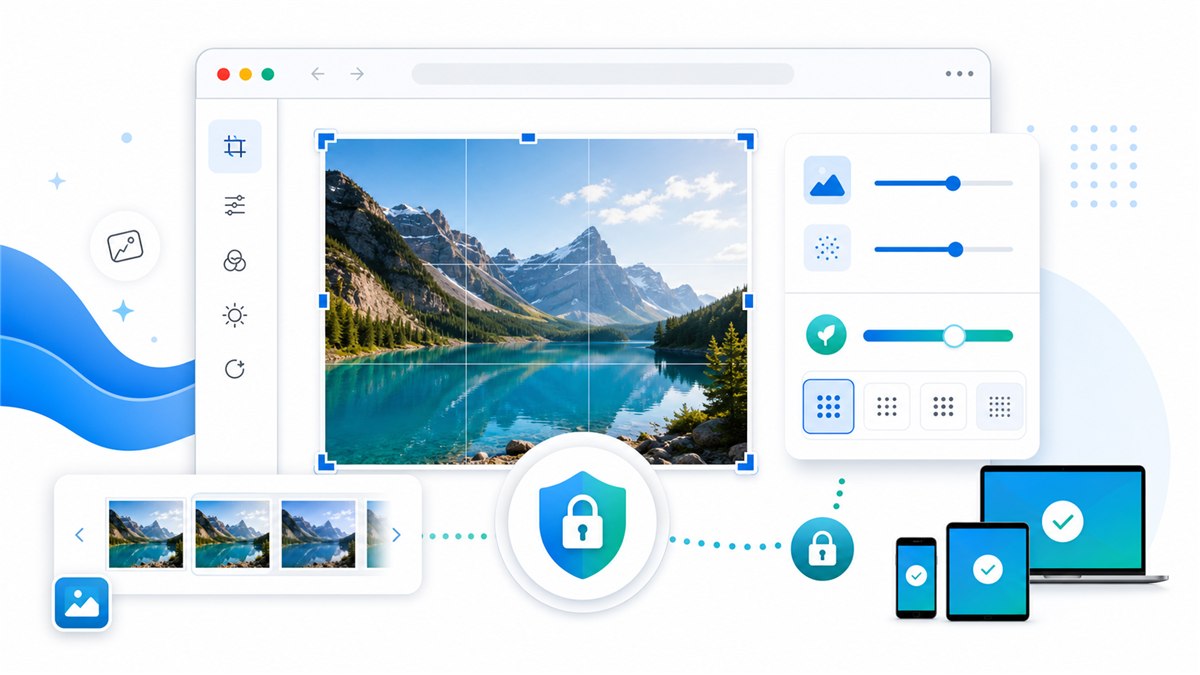
Den bedre tilgang er enkel: Start med den rigtige destination, indstil pixeldimensionerne først, vælg et format, der passer til indholdet, eksporter én gang, og inspicér resultatet, før du udgiver eller deler. Resizo er bygget op omkring den arbejdsgang. Det kører almindelige billedoperationer i browseren, hvilket betyder, at understøttede opgaver til ændring af størrelse, komprimering, konvertering og forhåndsvisning kan ske lokalt i stedet for at kræve en upload-først pipeline.
For følsomme filer er lokal behandling især vigtig. Private billeder kan indeholde ansigter, lokationer, dokumenter, produktprototyper, interne skærmbilleder eller metadata. Selv når en cloud-tjeneste er legitim, er privatlivsmodellen forskellig fra en browser-lokal arbejdsgang. Den sikreste vane er at undgå at uploade originaler, medmindre uploaden er nødvendig, og du stoler på servicevilkårene.
Hvad er Privacy-First Image Editor: Rediger billeder uden upload?
Privacy-First Image Editor: Rediger billeder uden upload er processen med at omdanne et originalt billede til et sikrere, mindre, bedre tilpasset output til en bestemt destination. Destinationen kan være en hjemmesidehelt, e-handelsproduktgalleri, jobansøgningsformular, vedhæftet e-mail, social profil, dokumentationsskærmbillede eller intern klientgennemgang.
Rent praktisk omfatter arbejdsgangen fire beslutninger: dimensioner, format, kvalitet og privatliv. Dimensioner bestemmer, hvor mange pixels det endelige billede indeholder. Formatet afgør, om filen skal være JPEG, PNG, WebP eller en anden type. Kvalitet kontrollerer afvejningen mellem komprimering og visuelle detaljer. Fortrolighed afgør, om det originale billede skal forblive på enheden eller uploades til en cloud-processor.
Moderne browsere understøtter billedeksport gennem web-API'er. MDN-dokumenter, der eksporterer lærred, kan skabe billedklatter, og at formater som PNG er påkrævet, mens JPEG og WebP er bredt understøttet af mange browsere. Derfor kan browser-first-værktøjer håndtere mange daglige billedopgaver uden en server-rundtur.
Hvorfor det betyder noget
Billedfejl er dyre, fordi de er nemme at gå glip af. En hjemmesideejer kan uploade et 5 MB telefonbillede og undre sig over, hvorfor siden føles langsom. En studerende kan komprimere et ID-billede, indtil teksten bliver ulæselig. En sælger kan uploade produktbilleder med uoverensstemmende afgrøder og få hele kataloget til at føles mindre troværdigt. En freelancer kan sende klientbilleder gennem et tilfældigt værktøj, fordi det var det første søgeresultat.
redigere, ændre størrelse, konvertere og komprimere billeder i browseren uden serverlagring eller kontofriktion. Det er den centrale grund til at bruge en fokuseret arbejdsgang i stedet for at gætte. Målet er ikke at jagte det mindst mulige antal. Målet er at skabe en fil, der er lille nok, klar nok, korrekt størrelse og passende til indholdets privatlivsniveau.
Google Search Central anbefaler også at bruge standard HTML-billedelementer, nyttig alternativ tekst, understøttede formater, strukturerede data og billedsider, der er optimeret til hastighed og kvalitet. Billedoptimering er med andre ord ikke kun et designarbejde. Det påvirker tilgængelighed, søgesynlighed, brugertillid og konvertering.
Vigtige fordele
- Du reducerer spildt uploadtid, fordi billedredigering uden upload sker, før filen når et websted, en formular eller et CMS.
- Du gør outputtet forudsigeligt: nøjagtige dimensioner, fornuftig filstørrelse og et format, der passer til destinationen.
- Du beskytter det originale billede ved at eksportere en separat optimeret kopi i stedet for at redigere den eneste version, du har.
- Du undgår almindelige kvalitetsskader såsom strakte billedformater, gentagen kompression og unødvendig opskalering.
- Du laver billeder, der er nemmere for brugerne at downloade og nemmere for søgemaskiner at forstå, når de kombineres med gode filnavne og alt-tekst.
For privatlivsbevidste brugere, bureauer, fjernmedarbejdere, lærere, små virksomheder og skabere er den største fordel normalt kontrol. Du bestemmer, hvad der forlader enheden, hvad der skal ændres, hvilket format der eksporteres, og hvilket kvalitetsniveau der er acceptabelt. Den kontrol er svær at få, når hver lille billedopgave starter med en obligatorisk upload og en sort-boks-eksport.
Trin-for-trin guide
- Åbn Resizo No-Upload Image Editor, og vælg det originale billede fra din enhed.
- Identificer det virkelige mål: webstedshastighed, grænse for e-mailvedhæftninger, formularupload, profilbillede eller social billedstørrelse.
- Indstil pixeldimensionerne først. Reduktion af et 4000 px telefonbillede til 1600 px sparer normalt langt mere end kvalitetsændringer alene.
- Hold billedformatet låst, medmindre du med vilje beskærer til en platformstørrelse.
- Vælg WebP til webbrug, JPEG for generel fotokompatibilitet og PNG for gennemsigtighed eller skærmbilleder.
- Start med kvalitet omkring 75-85 for fotos, og se derefter detaljer før download.
- Download en ny optimeret kopi og behold originalen urørt.
- Åbn resultatet ved normal visningsstørrelse og 100 procent zoom, før du uploader det et vigtigt sted.
Anbefalede indstillinger
| Use case | Anbefalet format/værktøj | Størrelsesmål | Bedste praksis |
|---|---|---|---|
| Hjemmeside helt | WebP eller JPEG | 1600-2000 px avlet | Stor nok til nethindeskærme, ikke fuld kamerastørrelse |
| Blog billede | WebP eller JPEG | 1200-1600 px opdrættet | Balance detaljer og hurtig indlæsning |
| Profilbillede | JPEG eller WebP | 800 x 800 eller forudindstillet platform | Beskær kvadratet før eksport |
| Formel upload | JPEG | Match anmodet pixel-/filgrænse | Undgå at overkomprimere læsbare dokumenter |
Disse indstillinger er udgangspunkter, ikke love. Et portræt, et skærmbillede, et gennemsigtigt logo og et markedspladsproduktbillede opfører sig alle forskelligt. Test altid nogle få repræsentative filer, før du behandler en stor mappe.
Bedste praksis
- Start fra den højeste kvalitet original, du har. Ændring af størrelsen på en dårlig kopi forstærker normalt sløring og komprimeringsblokke.
- Indstil mål før kvalitet. Pixelantal er normalt den største driver for filstørrelse.
- Brug ét eksportpas. Genåbning og genkomprimering af det samme output igen og igen forårsager synlig skade.
- Hold et lille testsæt med forskellige billedtyper: portræt, produkt, skærmbillede, mørkt foto og gennemsigtig grafik.
- Brug beskrivende navne såsom resized-passport-photo.jpg eller product-main-1200.webp i stedet for IMG_4829-final-final.jpg.
- Hold den eksporterede fil i nærheden af relevant kopi på siden, og brug en naturlig alt-tekst, efter Googles SEO-vejledning.
En ekspertvane gør en stor forskel: Navngiv output baseret på formål, ikke humør. En fil kaldet homepage-hero-1600.webp fortæller en kommende redaktør præcis, hvad det er. En fil kaldet final-new-2.jpg fortæller dem ingenting og fører normalt til dobbeltarbejde.
Almindelige fejl
- Upload af følsomme billeder til et værktøj, før du tjekker, hvordan tjenesten behandler og gemmer filer.
- Tvinger en fast bredde og højde, der forvrænger personer, produkter, logoer eller dokumenter.
- Opskalering af et lille kildebillede og forventer, at ægte detaljer vises. Opskalering kan forstørre pixels, men den kan ikke genskabe manglende information.
- Bruger PNG til hvert billede. PNG er fremragende til gennemsigtighed og skarp grafik, men billeder bliver ofte unødvendigt store.
- Ignorerer den endelige use case. En master i printkvalitet og en hurtig webpreview er forskellige filer med forskellige krav.
- Sletter originaler for tidligt. Opbevar altid kildefilerne, indtil det optimerede sæt er live og verificeret.
Den mest almindelige fejl er at optimere for den forkerte metrik. Den mindste fil er ikke altid den bedste fil. Den bedste fil er den, der indlæses hurtigt, ser lige på den størrelse, brugerne ser den, opfylder destinationskravet og ikke afslører flere private oplysninger end nødvendigt.
Avancerede tips
- Opret to eksporter for vigtige webaktiver: en 1600 px master til store skærme og en mindre 800 px version til miniaturebilleder eller kort.
- For e-handel skal du gøre en ensartet beskæring og baggrund til en del af processen før komprimering. Visuel konsistens betyder ofte lige så meget som filstørrelsen.
- For skærmbilleder, test PNG og WebP. Teksttunge skærmbilleder kan se værre ud, hvis de komprimeres som almindelige billeder.
- For formularer med strenge KB-grænser skal du først ændre størrelsen og derefter gradvist sænke kvaliteten i små trin.
- For private arbejdsgange skal du indlæse værktøjet, afbryde forbindelsen til internettet og fuldføre lokal behandling, efter at siden er åben.
- Dokumenter dine foretrukne indstillinger, så teammedlemmer eksporterer på samme måde hver gang.
Hvis du administrerer en tilbagevendende arbejdsgang, skal du oprette et lille internt forudindstillet ark. Inkluder målbredde, outputformat, kvalitetsinterval, navngivningsmønster og tjekliste for gennemgang. Det ark sparer mere tid end at gætte indstillinger, hver gang en ny batch ankommer.
Virkelige eksempler og brugssager
| Scenarie | Problem | Anbefalet Resizo-arbejdsgang |
|---|---|---|
| Jobansøgning | Et telefonfoto er 5,8 MB, men portalen tillader 500 KB. | Tilpas størrelsen på den længste side til 1200 px, eksporter JPEG i 78 kvalitet, og tjek ansigtsdetaljer. |
| Netbutik | Tredive produktbilleder er i forskellige størrelser og for tunge. | Batch-tilpas størrelsen til et ensartet firkantet lærred, eksporter WebP, og hold originalerne arkiveret. |
| Blog publicering | Et heltebillede er 4032 px bredt og gør siden langsommere. | Tilpas størrelse til 1600 px bred, eksporter WebP, og tilføj et beskrivende filnavn og alternativ tekst. |
| Privat dokument | Et scannet ID-billede skal være mindre for en formular. | Brug en arbejdsgang uden upload, tilpas kun størrelse efter behov, og slet den eksporterede kopi efter indsendelse, hvis det er relevant. |
Før-og-efter eksempler
| Før | Håndtering | Typisk resultat | Hvorfor det virker |
|---|---|---|---|
| Telefonfoto, 4032 x 3024, 4,8 MB | Tilpas størrelse til 1600 px bred og eksporter WebP/JPEG i 80 kvalitet | Ofte 250-700 KB | Bedst til blogs, porteføljer og grundlæggende webuploads |
| PNG-skærmbillede, 2880 px bred, 2,4 MB | Tilpas størrelse for at vise størrelse og test PNG vs WebP | Ofte 300-900 KB | Holder UI-tekst læsbar, mens overdimensionerede pixels fjernes |
| Produktbilledsæt, blandede dimensioner | Batch-tilpas størrelse til ensartet lærred og omdøb filer | Konsekvente galleriaktiver | Forbedrer UX og undgår layoutspring |
| Privat profilbillede | Beskær firkantet, tilpas størrelse til platformstørrelse, eksporter lokalt | Lille, rent profilbillede | Undgår at uploade det originale foto i høj opløsning |
Før-og-efter eksempler bør behandles som realistiske intervaller, ikke garantier. Kompressionsbesparelser afhænger af det originale billede, støj, dimensioner, format og hvor mange visuelle detaljer, der skal bevares. Workflowet er stadig pålideligt: Tilpas størrelsen på unødvendige pixels først, vælg formatet for indholdet, og juster derefter kvaliteten, så vidt brugssagen tillader det.
Praktisk arbejdsgang med Resizo No-Upload Image Editor
Åben Resizo No-Upload Image Editor, tilføj én repræsentativ fil, og kør en lille test. Tjek forhåndsvisningen. Hvis output ser rigtigt ud, skal du gentage de samme indstillinger på hele batchen. For følsomme filer skal du gøre dette, før du sender billeder via e-mail, formularer, CMS-uploads eller klientportaler. For offentlige webaktiver skal du kombinere eksporten med beskrivende filnavne, nyttig alternativ tekst og billeddimensioner i HTML for at reducere layoutskift.
Når kvaliteten er vigtig, kan du sammenligne på to zoomniveauer. Se først billedet i den faktiske størrelse, som brugerne vil se det. Inspicer derefter med 100 procent zoom for tekst, ansigter, produktkanter og gennemsigtighed. Hvis den består begge kontroller, er filen normalt klar.
Eksterne myndighedskilder værd at tjekke
| Kilde | Hvorfor det er nyttigt | URL |
|---|---|---|
| MDN HTMLCanvasElement.toBlob | Forklarer, hvordan browserlærred eksporterer billedklatter, formater og kvalitetsindstillinger. | https://developer.mozilla.org/en-US/docs/Web/API/HTMLCanvasElement/toBlob |
| web.dev Lær billeder | En praktisk reference til webbilledformater, responsive billeder og ydeevne. | https://web.dev/learn/images |
| Google Image SEO Best Practices | Google-vejledning til synlige billeder, alternativ tekst, strukturerede data og hurtige billedsider. | https://developers.google.com/search/docs/appearance/google-images |
Ofte stillede spørgsmål
Hvad er Privacy-First Image Editor: Rediger billeder uden upload?
Privacy-First Image Editor: Rediger billeder uden upload er en praktisk arbejdsgang til at finde en privat online billededitor, der fungerer uden at uploade filer. Målet er at skabe et mindre eller bedre tilpasset billede og samtidig bevare de detaljer, der betyder noget for destinationen.
Kan jeg gøre dette med Resizo No-Upload Image Editor?
Ja. Resizo No-Upload Image Editor er designet til netop denne arbejdsgang. Du kan vælge dimensioner, format og kvalitetsindstillinger og derefter downloade en optimeret kopi uden at ændre originalen.
Uploader Resizo mine billeder?
For understøttede Resizo-browserværktøjer behandles billedet lokalt i din browser. Det betyder, at den originale fil forbliver på din enhed under ændring af størrelse, komprimering, konvertering og forhåndsvisning.
Hvilket format skal jeg vælge?
Brug WebP til de fleste moderne websider, JPEG til bred fotokompatibilitet og PNG, når du har brug for gennemsigtighed, skarp UI-grafik eller nøjagtige skærmbillededetaljer.
Vil reduktion af filstørrelse altid reducere kvaliteten?
Ikke altid på en synlig måde. Hvis du først reducerer unødvendige pixels og bruger fornuftige kvalitetsindstillinger, kan filen blive meget mindre, mens den ser ens ud i normal visningsstørrelse.
Hvilken kvalitetsindstilling er bedst?
For billeder, start omkring 75-85 og inspicer resultatet. For skærmbilleder eller grafik, test PNG og WebP, fordi almindelig fotokomprimering kan få tekst og kanter til at se ru ud.
Kan jeg behandle mange billeder på én gang?
Ja, især til batch-arbejdsgange. Den praktiske grænse afhænger af din browser og enhedshukommelse, fordi lokale værktøjer bruger din egen maskine i stedet for en serverkø.
Skal jeg slette originalen efter eksport?
Nej. Behold originalen, indtil det endelige billede er blevet uploadet, gennemgået og godkendt. Gem optimerede eksporter i en separat mappe, så du kan genskabe dem senere.
Hvordan undgår jeg sløret output?
Opskaler ikke små filer, hold størrelsesforhold låst, eksporter fra originalen, og kontroller resultatet ved 100 procent zoom, før du bruger det i produktionen.
Er det godt for SEO?
Ja, når det kombineres med hurtige filstørrelser, beskrivende filnavne, nyttig alt-tekst, korrekte HTML-billedelementer og relevant sideindhold i nærheden af billedet.
Konklusion
Privacy-First Image Editor: Rediger billeder uden upload handler ikke om at jagte et magisk komprimeringsnummer. Det handler om at vælge det sikreste og mest brugbare output til jobbet. Start med destinationen, ændre størrelsen på pixels, før du sænker kvaliteten, vælg det korrekte format, og beskyt private originaler. Resizo No-Upload Image Editor giver dig en hurtig lokal arbejdsgang til at gøre det uden at gøre en simpel billedopgave til en upload-tung proces.
Brug Resizo, når du ønsker praktisk kontrol: dimensioner, format, kvalitet, privatliv og batchhastighed. Brug kun konkurrent- eller cloud-værktøjer, når deres specifikke funktioner er værd at uploade og konto-workflow for din brug.
Løs det med Resizo No-Upload Image Editor
redigere, ændre størrelse, konvertere og komprimere billeder i browseren uden serverlagring eller kontofriktion
Prøv Resizo Free