YouTube 縮圖和橫幅尺寸 2026 - 精確像素
使用此更新的指南創建 YouTube 縮圖、頻道橫幅和個人資料圖像,這些圖像可以乾淨地上傳,避免移動裁剪,並在壓縮後保持清晰。
快速解答
最佳 YouTube 縮圖尺寸為 1280 x 720 像素。 Use a 16:9 JPG, PNG, GIF, or BMP file under 2 MB. For a YouTube channel banner, use a 2560 x 1440 px canvas and keep text or logos inside the center 1235 x 338 px safe area.
YouTube 圖像可能在您的設計應用程式中看起來很完美,但在上傳畫面中仍然失敗。 通常的原因很簡單:檔案太大、寬高比錯誤、橫幅文字位於安全區域之外,或者縮圖以壓縮嚴重的格式匯出。
本指南為您提供了 2026 年使用的確切 YouTube 縮圖和橫幅尺寸,以及使用 Resizo 調整大小的實用工作流程。 它是為需要立即發布圖像而無需安裝設計軟體的創作者、機構、社交媒體經理、教育工作者和小型企業編寫的。
什麼是 YouTube 縮圖和橫幅調整器?
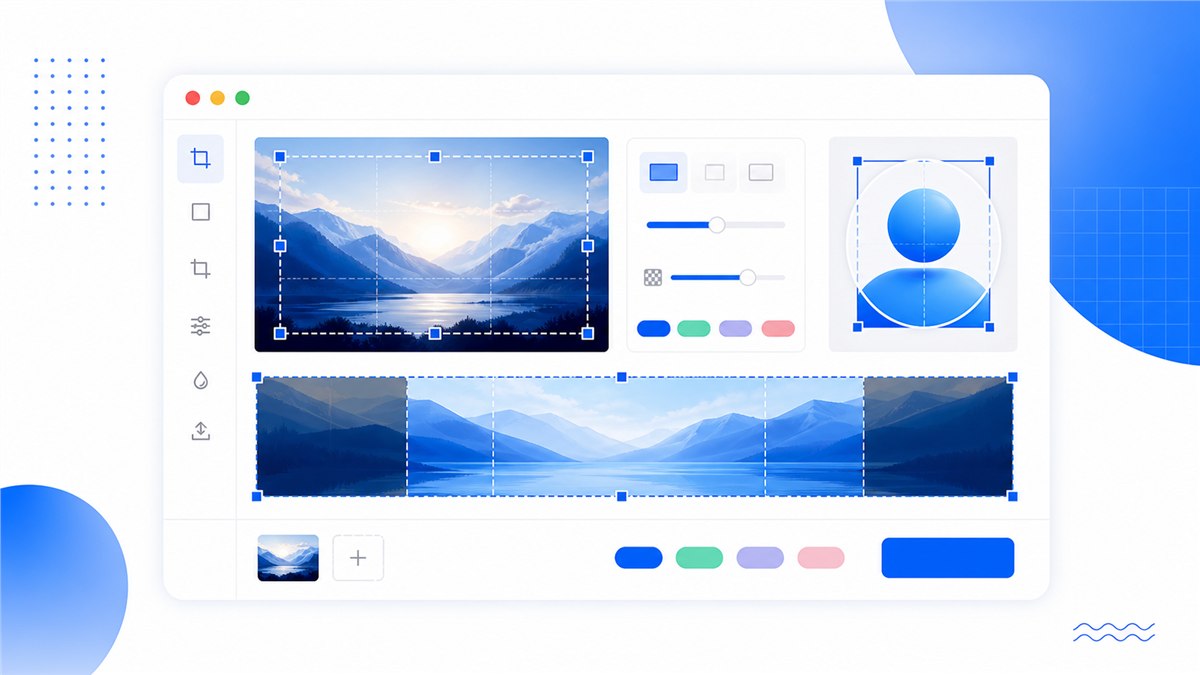
這 YouTube 縮圖與橫幅調整器 是一個基於瀏覽器的 Resizo 工具,可將影像裁切並匯出為 YouTube 就緒尺寸:影片縮圖為 1280×720 像素,頻道橫幅為 2560×1440 像素,個人資料影像為 800×800 像素。 它的工作原理是使用瀏覽器的 Canvas API 在本地處理圖像,因此照片、螢幕截圖、頻道圖稿檔案或設計草稿可以在您自己的裝置上調整大小,而無需上傳到遠端轉換伺服器 - 當資產是未發布的活動圖形或個人照片時,這是一個真正的優勢。 您可以選擇 YouTube 格式,根據正確的寬高比調整裁剪(縮圖和橫幅為 16:9,個人資料圖片為 1:1),預覽結果,然後下載符合 YouTube 限制的文件,包括自訂縮圖的 2 MB 上限。 無需帳戶、浮水印或軟體安裝,且該工具是免費的。
主要好處是控制速度。 您無需猜測像素大小,而是選擇 YouTube 格式、調整裁剪、預覽結果並下載最終圖像。 Resizo 在瀏覽器本地運行,因此個人照片和未發布的活動資產不需要上傳到遠端轉換伺服器。
為什麼要使用正確的 YouTube 圖片尺寸?
使用正確的 YouTube 圖片尺寸可以防止文字模糊、裁剪不當和上傳被拒絕。 原因是機械性的:YouTube 獲取一個上傳的文件,並針對多個介面(搜尋結果、推薦、頻道頁面、行動來源、電視應用程式、嵌入式播放器和通知)重新調整其大小,因此任何尺寸錯誤都會在某個地方放大。 低於建議的 1280×720 像素上傳的縮圖會放大並在電視螢幕上變柔和;超過 2 MB 檔案限制的縮圖將被徹底拒絕;忽略居中 1235×338 像素安全區域的頻道橫幅在行動裝置上會被裁剪掉其徽標和文字。 在上傳之前以 1280×720 的縮圖匯出,以 2560×1440 的橫幅匯出可避免所有三種故障模式。 Resizo 的 YouTube 調整器將這些尺寸套用為現成的預設,並在瀏覽器中本地處理文件,因此無需上傳到第三方伺服器。
正確的尺寸有四個重要方面的幫助:
- 更好的點擊率: 清晰的 16:9 縮圖在推薦和搜尋中更易於閱讀。
- 更乾淨的通路品牌: 具有安全區域規則的橫幅在桌面、行動裝置和電視上看起來是有意為之的。
- 更少的上傳錯誤: 符合 YouTube 的尺寸和檔案限制可避免重複匯出嘗試。
- 更快的發布: 預設無需記住每個像素要求。
2026 年推薦的 YouTube 圖片尺寸
在上傳到 YouTube Studio 之前,請使用這些尺寸作為製作清單。
| 資產 | 推薦尺寸 | 縱橫比 | 格式 | 限制 | 最佳實踐 |
|---|---|---|---|---|---|
| 影片縮圖 | 1280 x 720 像素 | 16:9 | JPG、PNG、GIF、BMP | 最大 2MB | 保持文字大且居中。 |
| 頻道橫幅 | 2560 x 1440 像素 | 16:9 畫布 | JPG 或 PNG | 最大 6MB | 使用 2048 x 1152 像素作為最小上傳大小。 |
| 橫幅安全區 | 1235 x 338 像素 | 中心區 | 不是上傳文件 | 不適用 | 將標誌、臉孔和文字放在這裡。 |
| 個人資料圖片 | 800 x 800 像素 | 1:1 | JPG 或 PNG | 保持輕量 | 圓形作物的設計。 |
YouTube 縮圖大小
建議的 YouTube 縮圖大小為 1280 x 720 像素。 寬高比應為 16:9,最小寬度為 640 像素,自訂縮圖檔案必須小於 2 MB。
對於大多數視頻,請以高品質設定將縮圖匯出為 JPG。 對於照片、臉部和螢幕截圖較多的設計,JPG 通常會建立比 PNG 更小的檔案。 當縮圖包含平面插圖、清晰的文字或透明設計元素時,請使用 PNG,但在上傳之前請務必檢查最終檔案大小。
YouTube 頻道橫幅尺寸
對於頻道橫幅,請設計 2560 x 1440 像素 帆布。 YouTube 的上傳流程至少接受 2048 x 1152 像素,但更大的 2560 x 1440 畫布可為電視和高解析度顯示器提供更多空間。
最重要的部分是安全區域。 將標誌、標語、臉孔、日期和號召性用語放在中心內 1235 x 338 像素。 中心區域以外的任何內容都可以在手機、平板電腦、桌面螢幕和電視應用程式上進行不同的裁剪。
YouTube 上傳的 JPG 與 PNG
對於縮圖,JPG 通常是最可靠的選擇。 它可以使攝影設計保持較小的尺寸、上傳速度較快,並且可以輕鬆地保持在 YouTube 2 MB 縮圖限制以下。 如果您的縮圖使用臉部、產品照片、遊戲截圖、相機靜態或彩色背景,請先匯出 JPG 並以小尺寸檢查結果。
當圖像主要是平面圖形、UI 螢幕截圖、粗體排版或基於徽標的組合時,PNG 非常有用。 權衡是文件大小。 PNG 縮圖可能看起來很清晰,但如果設計有漸變、雜訊、照片或多種顏色,則可能會超過 2 MB 限制。 對於頻道橫幅,當橫幅包含徽標和乾淨的文字時,PNG 可能是一個不錯的選擇,而 JPG 更適合包含大量照片的頻道藝術。
不要僅僅因為聽起來品質更高而選擇一種格式。 最好的 YouTube 圖片檔案是滿足像素大小、不超過檔案限制且上傳後看起來仍然清晰的檔案。 這就是為什麼實用的工作流程是匯出一次,打開下載的文件,縮小到行動裝置大小,然後檢查文字和主要主題是否仍然可以立即閱讀。
針對行動裝置、桌面裝置和電視進行設計
YouTube 橫幅並不是現實世界中的固定矩形。 行動觀看者可能只能看到設計的中心,桌面觀眾會看到寬幅裁剪,電視應用程式可以顯示更多完整的 16:9 圖稿。 這就是為什麼安全區域規劃對於橫幅比縮圖更重要。
以安靜的全尺寸背景開始橫幅,然後將重要資訊放在中間的安全區域。 即使外緣消失,您的頻道名稱、上傳時間表、標語和標誌也應該有效。 使用左側和右側來顯示紋理、攝影、顏色或支援圖形,而不是關鍵文字。 如果您無法在兩秒鐘內閱讀中心區域,則橫幅試圖做的事情太多了。
對於縮圖來說,挑戰是不同的。 完整的 16:9 影像通常是可見的,但通常顯示得非常小。 使用一個主要主題,一種情感或視覺吸引力,以及很少的文字。 如果縮圖需要完整的句子才能有意義,那麼當在數十個競爭影片旁邊顯示時,它通常會表現不佳。
逐步指南:使用 Resizo 調整 YouTube 圖像大小
- 打開 Resizo YouTube 圖像縮放器。
- 將圖像拖曳到上傳區域或選擇本機檔案。
- 選擇目標格式:縮圖、頻道橫幅或個人資料影像。
- 使用裁切控制項可讓主要拍攝對象保持居中。
- 對於橫幅,請將所有文字和徽標保留在安全區域內。
- 選擇 JPG 表示照片縮圖,選擇 PNG 表示帶有清晰文字的圖形。
- 下載調整大小的圖片並將其上傳到 YouTube Studio。
YouTube 縮圖和橫幅的最佳做法
- 預覽小: 檢查小尺寸的縮圖。 如果標題不可讀,請簡化它。
- 有意使用對比: 明亮的主題分離有助於縮圖在擁擠的資訊流中脫穎而出。
- 避免依賴邊緣的文字: 移動佈局和覆蓋可以隱藏邊框附近的細節。
- 保持橫幅安靜: 頻道橫幅應該傳達身份,而不是包含整個海報的文字。
- 匯出一次,然後檢查: 打開下載的檔案並在上傳前確認尺寸。
常見錯誤
- 使用方形縮圖: YouTube 縮圖應為 16:9,而不是 1:1。
- 將橫幅文字放在安全區域之外: 它可能在桌面上看起來很好,但在行動裝置上卻消失了。
- 上傳巨大的 PNG 縮圖: 它可以很快超過 2 MB 限制。
- 僅針對桌面設計: 許多觀眾首先在手機上看到您的影像。
- 忽略圓形輪廓裁剪: 當 YouTube 將方形徽標顯示為圓形時,其角落可能會消失。
結論
到 2026 年,請保持 YouTube 核心圖像尺寸簡單: 縮圖為 1280 x 720 像素, 頻道橫幅為 2560 x 1440 像素, 橫幅安全區域為 1235 x 338 像素, 和 個人資料圖片 800 x 800 像素。 當您在上傳之前使用這些尺寸時,您的頻道看起來會更乾淨,發布工作流程也會變得更快。
當您想要該清單的實用版本時,請使用 Resizo:選擇 YouTube 預設、裁剪圖像、匯出正確的格式,並在瀏覽器中保持檔案的隱私。
常問問題
- 2026 年最佳 YouTube 縮圖大小是多少?
- 使用 1280 x 720 像素,長寬比為 16:9。 YouTube 要求的最小寬度為 640 像素,最大自訂縮圖檔案大小為 2 MB。
- 2026 年 YouTube 頻道橫幅尺寸是多少?
- 使用 2560 x 1440 像素畫布可在不同裝置上獲得最佳效果。 YouTube 接受至少 2048 x 1152 像素,並建議將文字和標誌保留在中心 1235 x 338 像素安全區域內。
- 什麼是 YouTube 橫幅安全區域?
- 橫幅文字和標誌最安全的中心區域是 1235 x 338 像素。 該區域以外的任何內容都可以在手機、電視和狹窄的桌面佈局上進行裁剪。
- 如何免費調整 YouTube 圖像大小?
- 開啟 Resizo 的 YouTube 影像調整器,新增影像,選擇縮圖、橫幅或設定檔預設,調整裁剪,選擇 JPG 或 PNG,然後在瀏覽器中下載調整後的檔案。
相關閱讀
Google Play 專題圖:大小、安全區域以及為何被拒絕
1024 × 500,無 Alpha 通道,小於 15 MB。 確切的規格、安全區域以及 Play 管理中心拒絕上傳的六個原因。
閱讀文章為什麼你不應該將私人照片上傳到線上尺寸調整器
大多數線上圖像工具要求您信任隱形伺服器。 這就是問題所在。 如果…
閱讀文章大量調整網頁圖像大小的最快方法:無需上傳
上傳、等待、再次下載是緩慢的部分。 本地工作流程改變了這一點…
閱讀文章如何免費在線調整圖像大小 - 無需軟體
Resizing an image used to mean downloading software or waiting on a slow upload. Today you…
閱讀文章