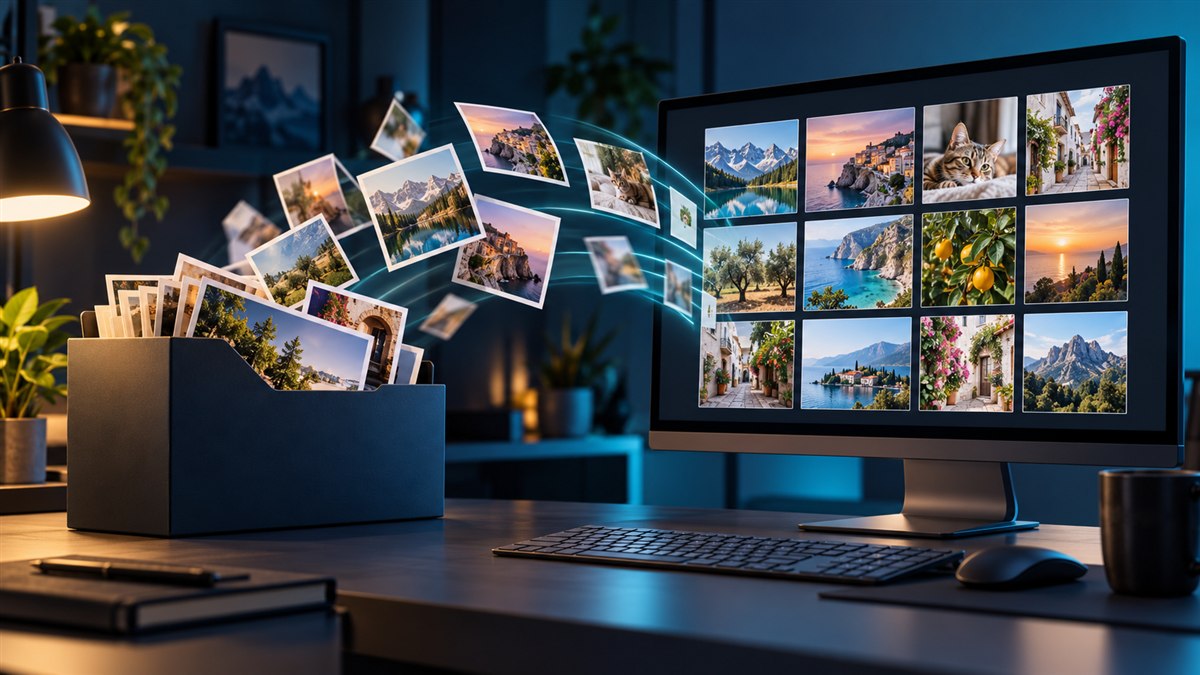
Resizo réunit des outils pour redimensionner, compresser, convertir, recadrer et traiter des images par lot. Les opérations prises en charge s’exécutent dans le navigateur, sans compte et sans envoyer les fichiers sur un serveur.
Choisir l’outil selon le résultat voulu
Partez du résultat dont vous avez besoin. Le redimensionneur change les dimensions, le compresseur vise un poids précis, le convertisseur change de format, et les outils par lot servent quand tous les fichiers suivent la même règle.
| Outil | À quoi il sert |
|---|---|
| Redimensionner | Changer la largeur et la hauteur en gardant les proportions |
| Compresser | Alléger le fichier pour le web, l’e-mail ou un formulaire |
| Convertir | Changer de format selon la compatibilité et le contenu |
| Recadrer | Ajuster le cadrage et le format |
| Par lot | Appliquer une même règle à plusieurs fichiers |
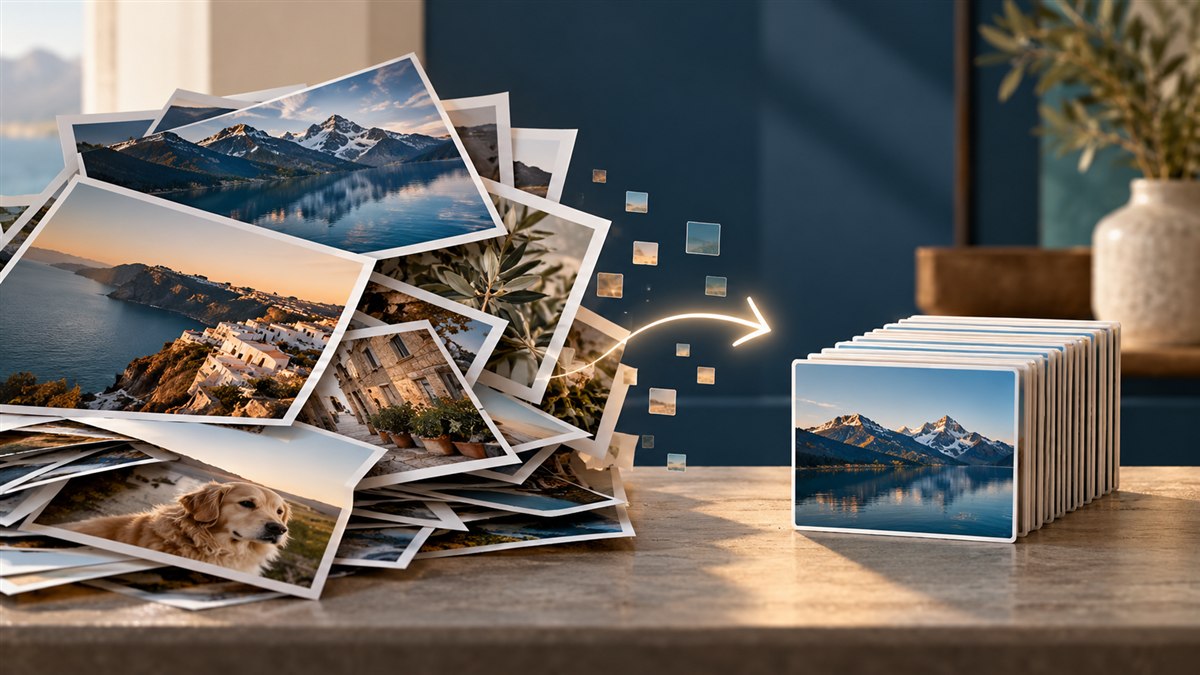
La méthode recommandée
- Rangez l’original dans un dossier à part.
- Ouvrez l’outil qui correspond à la tâche.
- Fixez les dimensions finales avant de baisser la qualité.
- Vérifiez le texte, les visages, les contours et la transparence dans l’aperçu.
- Exportez une fois et ouvrez le fichier téléchargé avant de supprimer quoi que ce soit.
Ce que veut dire « traiter dans le navigateur »
Resizo s’appuie sur les fonctions du navigateur pour lire et transformer les pixels sur votre appareil. Les tâches prises en charge ne demandent aucun envoi : aucune copie du fichier n’est créée sur un serveur de traitement. La différence compte pour les pièces d’identité, les photos de famille et les fichiers de vos clients.
JPG, PNG et WebP
Le JPG reste le choix pratique pour les photos. Le PNG garde la transparence et les contours francs, au prix de fichiers parfois plus lourds. Le WebP allie une bonne compression à des fonctions utiles pour le web. Choisissez selon le contenu et la destination, pas par habitude.
Quand passer au traitement par lot
Passez au lot quand tout un dossier partage la même largeur, le même format, la même qualité ou la même règle de nommage. Testez la recette sur un ou deux fichiers, contrôlez le résultat, puis appliquez-la à l’ensemble : moins de décisions répétées, moins d’erreurs.
Questions fréquentes
Resizo envoie-t-il mes images sur un serveur ?
Non. Les opérations prises en charge s’exécutent dans la mémoire du navigateur : le fichier reste sur votre appareil.
Faut-il créer un compte ?
Non. Ouvrez un outil, choisissez le fichier et exportez le résultat, sans inscription.
Que peut-on faire avec Resizo ?
Redimensionner, compresser, convertir, recadrer, ajouter un filigrane et appliquer des réglages par lot, chacun avec l’outil dédié.
Peut-on traiter plusieurs images à la fois ?
Oui. Les outils par lot appliquent une même recette de dimensions, de format, de qualité, de nom ou de filigrane.
Quel format choisir ?
Le JPG convient aux photos, le PNG à la transparence et aux visuels nets, et le WebP allège les images publiées sur le web.
Faut-il garder le fichier d’origine ?
Oui. Gardez toujours l’original et créez les versions à diffuser à partir de lui, pour éviter que les pertes ne s’accumulent.
Travaillez vos images dans le navigateur
Choisissez l’outil, vérifiez le résultat et gardez toujours l’original.
Ouvrir Resizo