YouTube のサムネイルとバナーのサイズ 2026 - 正確なピクセル
この更新されたガイドを使用して、きれいにアップロードし、モバイルのトリミングを回避し、圧縮後も鮮明な状態を保つ YouTube サムネイル、チャンネル バナー、プロフィール画像を作成します。
簡単な回答
YouTube の最適なサムネイル サイズは 1280 x 720 ピクセルです。 2 MB 未満の 16:9 JPG、PNG、GIF、または BMP ファイルを使用してください。 YouTube チャンネル バナーの場合は、2560 x 1440 ピクセルのキャンバスを使用し、テキストやロゴを中央の 1235 x 338 ピクセルの安全領域内に配置します。
YouTube 画像は、デザイン アプリでは完璧に見えても、アップロード画面では失敗することがあります。 通常の理由は単純です。ファイルが大きすぎる、アスペクト比が間違っている、バナー テキストが安全領域の外にある、またはサムネイルが不適切に圧縮される形式でエクスポートされたなどです。
このガイドでは、2026 年に使用する YouTube のサムネイルとバナーの正確なサイズと、Resizo を使用してサイズを変更するための実践的なワークフローを説明します。 これは、デザイン ソフトウェアをインストールせずにすぐに公開できる画像を必要とするクリエイター、代理店、ソーシャル メディア マネージャー、教育者、中小企業向けに書かれています。
YouTube のサムネイルとバナーのサイズ変更機能とは何ですか?
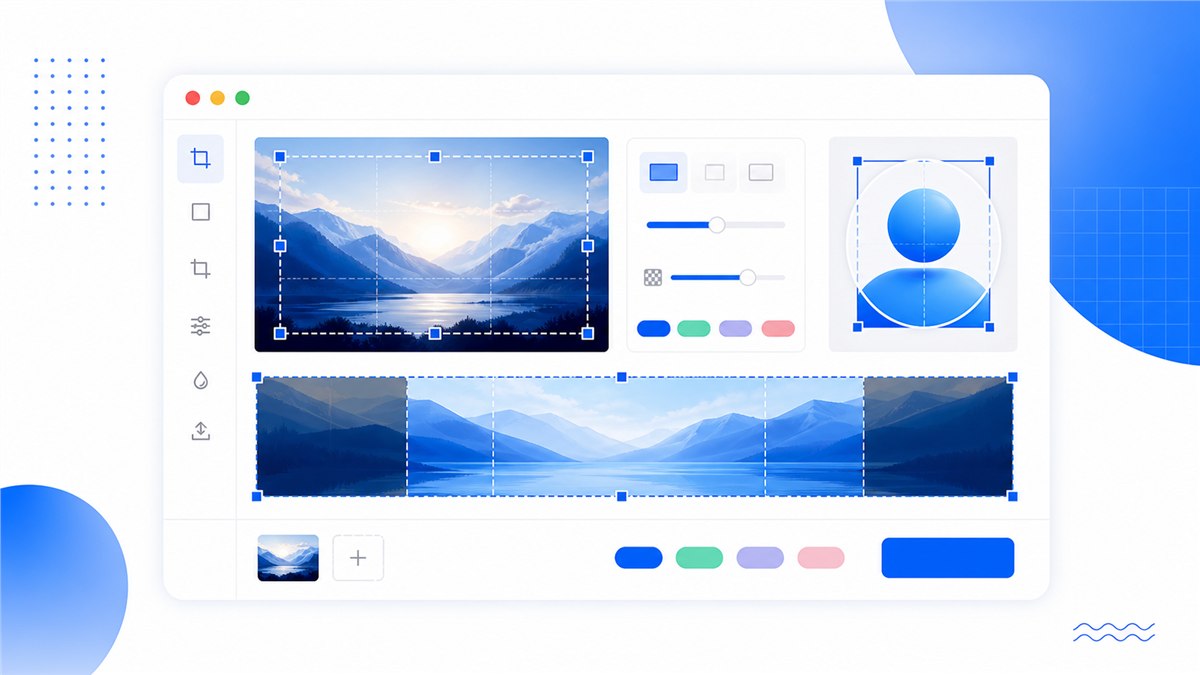
の YouTube のサムネイルとバナーのサイズ変更 はブラウザベースの Resizo ツールで、画像を YouTube 対応のサイズ (ビデオ サムネイルの場合は 1280 × 720 ピクセル、チャンネル バナーの場合は 2560 × 1440 ピクセル、プロフィール画像の場合は 800 × 800 ピクセル) に切り取ってエクスポートします。 これは、ブラウザの Canvas API を使用して画像をローカルで処理することで機能するため、写真、スクリーンショット、チャンネル アートワーク ファイル、またはデザイン ドラフトは、リモート変換サーバーにアップロードせずに、自分のデバイスでサイズ変更されます。これは、アセットが未公開のキャンペーン グラフィックや個人の写真である場合に大きな利点となります。 YouTube 形式を選択し、正しいアスペクト比 (サムネイルとバナーの場合は 16:9、プロフィール画像の場合は 1:1) に合わせてトリミングを調整し、結果をプレビューして、カスタム サムネイルの 2 MB の上限を含む YouTube の制限に適合するファイルをダウンロードします。 アカウント、ウォーターマーク、ソフトウェアのインストールは必要なく、ツールは無料です。
主な利点は、コントロールによるスピードです。 ピクセル サイズを推測する代わりに、YouTube 形式を選択し、トリミングを調整し、結果をプレビューして、最終画像をダウンロードします。 Resizo はブラウザーでローカルに実行されるため、個人の写真や未公開のキャンペーン アセットをリモート変換サーバーにアップロードする必要はありません。
YouTube で正しい画像サイズを使用する理由は何ですか?
正しい YouTube 画像サイズを使用すると、テキストがぼやけたり、切り取られたり、アップロードが拒否されたりすることがなくなります。 その理由は機械的なものです。YouTube は、アップロードされた 1 つのファイルを、検索結果、おすすめ、チャンネル ページ、モバイル フィード、TV アプリ、埋め込みプレーヤー、通知などのさまざまな面で再スケーリングするため、寸法誤差がどこかで拡大されます。 推奨される 1280×720 ピクセル未満にアップロードされたサムネイルはアップスケールされ、テレビ画面ではソフトになります。 2 MB のファイル制限を超えるサムネイルは完全に拒否されます。 中央の 1235 × 338 ピクセルの安全領域を無視するチャンネル バナーは、モバイル デバイス上でロゴとテキストが切り取られます。 アップロードする前に、サムネイルの場合は 1280×720、バナーの場合は 2560×1440 でエクスポートすると、3 つの障害モードすべてが回避されます。 Resizo の YouTube リサイザーは、これらの寸法を既製のプリセットとして適用し、ファイルをブラウザーでローカルに処理するため、サードパーティのサーバーにアップロードする必要はありません。
正しいサイズ設定は、次の 4 つの重要な点で役立ちます。
- クリックスルー率の向上: 鮮明な 16:9 サムネイルは、おすすめや検索で読みやすくなります。
- よりクリーンなチャネルブランディング: セーフエリア規律のあるバナーは、デスクトップ、モバイル、テレビでは意図的に表示されます。
- アップロードエラーの減少: YouTube のサイズとファイル制限を一致させると、エクスポートを繰り返し試行する必要がなくなります。
- より迅速な公開: プリセットを使用すると、すべてのピクセル要件を覚えておく必要がなくなります。
2026 年に推奨される YouTube 画像サイズ
YouTube Studio にアップロードする前に、これらのディメンションを制作チェックリストとして使用してください。
| 資産 | 推奨サイズ | アスペクト比 | 形式 | 限界 | ベストプラクティス |
|---|---|---|---|---|---|
| ビデオのサムネイル | 1280×720ピクセル | 16:9 | JPG、PNG、GIF、BMP | 最大2MB | テキストを大きくして中央に配置します。 |
| チャンネルバナー | 2560×1440ピクセル | 16:9 キャンバス | JPGまたはPNG | 最大6MB | 最小アップロード サイズとして 2048 x 1152 ピクセルを使用します。 |
| バナーセーフエリア | 1235×338ピクセル | センターゾーン | アップロードファイルではありません | 該当なし | ここにロゴ、顔、テキストを入れます。 |
| プロフィール画像 | 800×800ピクセル | 1:1 | JPGまたはPNG | 軽量性を保つ | 円形クロップ用のデザイン。 |
YouTubeのサムネイルサイズ
YouTube の推奨サムネイル サイズは次のとおりです。 1280×720ピクセル。 アスペクト比は 16:9、最小幅は 640 ピクセル、カスタム サムネイル ファイルは 2 MB 未満である必要があります。
ほとんどのビデオでは、高品質設定でサムネイルを JPG としてエクスポートします。 通常、写真、顔、スクリーンショットを多く含むデザインの場合、JPG は PNG よりも小さいファイルを作成します。 サムネイルに平らなイラスト、鮮明なテキスト、または透明なデザイン要素が含まれている場合は PNG を使用しますが、アップロードする前に必ず最終的なファイル サイズを確認してください。
YouTube チャンネルのバナーのサイズ
チャンネルバナーの場合は、 2560×1440ピクセル キャンバス。 YouTube のアップロード フローでは、最低 2048 x 1152 ピクセルが受け入れられますが、2560 x 1440 のより大きなキャンバスにより、テレビや高解像度のディスプレイ用のスペースが広がります。
最も重要なのは安全なエリアです。 ロゴ、キャッチフレーズ、顔、日付、行動喚起をセンター内に配置します 1235×338ピクセル。 その中心ゾーンの外側にあるものはすべて、携帯電話、タブレット、デスクトップ画面、テレビ アプリで異なる方法でトリミングできます。
YouTube アップロードにおける JPG と PNG
サムネイルの場合、通常は JPG が最も信頼できる選択です。 写真のデザインを小さく保ち、迅速にアップロードし、少ない労力で YouTube の 2 MB のサムネイル制限を超えないようにすることができます。 サムネイルに顔、製品写真、ゲームのスクリーンショット、カメラの静止画、またはカラフルな背景が使用されている場合は、最初に JPG をエクスポートし、小さいサイズで結果を検査します。
PNG は、画像がほとんどフラットなグラフィック、UI スクリーンショット、大胆なタイポグラフィ、またはロゴベースの構成である場合に便利です。 トレードオフはファイルサイズです。 PNG サムネイルは鮮明に見えますが、デザインにグラデーション、ノイズ、写真、または多くの色が含まれている場合は、2 MB の制限を超える可能性があります。 チャンネル バナーの場合、バナーにロゴとクリーンなテキストが含まれている場合は PNG が適していますが、写真が多いチャンネル アートには JPG が適しています。
より高品質に聞こえるという理由だけでフォーマットを選択しないでください。 最適な YouTube 画像ファイルとは、ピクセル サイズを満たし、ファイル制限内に収まっており、アップロード後も鮮明に見えるファイルです。 そのため、実際的なワークフローは、一度エクスポートし、ダウンロードしたファイルを開き、モバイル サイズにズームアウトして、テキストと主要な主題がまだ読み取れるかどうかを即座に確認することです。
モバイル、デスクトップ、テレビ向けのデザイン
YouTube のバナーは、現実世界の 1 つの固定された長方形ではありません。 モバイルの視聴者にはデザインの中心のみが表示され、デスクトップの視聴者には広い部分が表示され、TV アプリでは 16:9 のアートワーク全体をより多く表示できます。 このため、安全領域の計画は、サムネイルよりもバナーの方が重要です。
静かなフルサイズの背景でバナーを開始し、その後、重要な情報を中央の安全な領域に配置します。 チャンネル名、アップロードスケジュール、キャッチフレーズ、ロゴは、外側の端が消えても機能するはずです。 左側と右側は、重要なテキストではなく、テクスチャ、写真、色、またはサポートグラフィックに使用します。 中央エリアを 2 秒以内に読めない場合は、バナーがやりすぎです。
サムネイルの場合、課題は異なります。 通常、16:9 画像全体が表示されますが、非常に小さく表示されることがよくあります。 主要な主題を 1 つ、感情的または視覚的なフックを 1 つだけ使用し、単語はごく少数にします。 サムネイルが意味を成すために全文が必要な場合、数十の競合動画と並べて表示すると通常はパフォーマンスが低下します。
ステップバイステップ ガイド: Resizo を使用して YouTube の画像のサイズを変更する
- を開きます。 Resizo YouTube 画像リサイザー。
- 画像をアップロード領域にドラッグするか、ローカル ファイルを選択します。
- ターゲットの形式を選択します: サムネイル、チャンネル バナー、またはプロフィール画像。
- クロップ コントロールを使用して、主要な被写体を中央に保ちます。
- バナーの場合は、すべてのテキストとロゴを安全な領域内に保管してください。
- 写真のサムネイルには JPG を選択し、鮮明なテキストを含むグラフィックには PNG を選択します。
- サイズ変更した画像をダウンロードし、YouTube Studio にアップロードします。
YouTube のサムネイルとバナーのベスト プラクティス
- 小さくプレビュー: 小さなサイズでサムネイルを確認してください。 タイトルが読めない場合は簡略化してください。
- 意図的にコントラストを使用する: 被写体を明るく分離することで、混雑したフィードでもサムネイルを目立たせることができます。
- エッジに依存するテキストを避ける: モバイル レイアウトとオーバーレイでは、境界付近の詳細が隠れる場合があります。
- バナーは静かにしてください: チャンネル バナーは、ポスター全体に相当するテキストを載せるのではなく、アイデンティティを伝える必要があります。
- 一度エクスポートしてから、以下を検査します。 ダウンロードしたファイルを開いて、アップロードする前に寸法を確認してください。
よくある間違い
- 正方形のサムネイルを使用する: YouTube のサムネイルは 1:1 ではなく 16:9 である必要があります。
- バナー テキストを安全領域の外に配置する: デスクトップでは問題なく表示されても、モバイルでは消えてしまう場合があります。
- 巨大な PNG サムネイルをアップロードする: すぐに 2 MB の制限を超える可能性があります。
- デスクトップ専用のデザイン: 多くの視聴者は最初に携帯電話であなたの画像を目にします。
- 円形プロファイルのトリミングを無視する: YouTube でロゴを円として表示すると、正方形のロゴの角が消えてしまうことがあります。
結論
2026 年に向けて、YouTube のコア画像サイズをシンプルにしておきます。 サムネイルの場合は 1280 x 720 ピクセル、 チャンネルバナーの場合は 2560 x 1440 ピクセル、 バナー安全領域の場合は 1235 x 338 ピクセル、 そして プロフィール画像の場合は 800 x 800 ピクセル。 アップロードする前にこれらのディメンションを使用すると、チャンネルの見た目がすっきりし、公開ワークフローが高速化されます。
チェックリストの実用的なバージョンが必要な場合は、Resizo を使用します。YouTube プリセットを選択し、画像をトリミングし、適切な形式でエクスポートし、ファイルをブラウザーで非公開に保ちます。
画像がデバイスから離れることはありません
YouTube 画像のサイズを非公開で変更できるようになりました
YouTube のリサイザーを開き、プリセットを選択し、ローカルでトリミングしてダウンロードします。 アップロードはありません。 待つ必要はありません。
YouTube リサイズを開くよくある質問
- 2026 年の YouTube の最適なサムネイル サイズはどれくらいですか?
- アスペクト比 16:9 の 1280 x 720 ピクセルを使用します。 YouTube では、最小幅 640 ピクセル、カスタム サムネイル ファイルの最大サイズ 2 MB が必要です。
- 2026 年の YouTube チャンネルのバナーのサイズはどれくらいですか?
- 複数のデバイスで最良の結果を得るには、2560 x 1440 ピクセルのキャンバスを使用してください。 YouTube では、少なくとも 2048 x 1152 ピクセルを受け入れ、テキストとロゴを中央の 1235 x 338 ピクセルの安全領域内に収めることをお勧めします。
- YouTube バナーの安全領域とは何ですか?
- バナー テキストとロゴの最も安全な中心領域は 1235 x 338 ピクセルです。 このゾーンの外側にあるものはすべて、電話、テレビ、狭いデスクトップ レイアウトで切り取られる可能性があります。
- YouTube 用に画像のサイズを無料で変更するにはどうすればよいですか?
- Resizo の YouTube 画像リサイザーを開き、画像を追加し、サムネイル、バナー、またはプロファイル プリセットを選択し、切り抜きを調整し、JPG または PNG を選択して、サイズ変更されたファイルをブラウザーにダウンロードします。
関連書籍
Google Play フィーチャー グラフィック: サイズ、安全領域、拒否される理由
1024 × 500、アルファ チャネルなし、15 MB 未満。 正確な仕様、安全領域、Play Console がアップロードをバウンスする 6 つの理由。
記事を読むプライベート写真をオンライン サイズ変更ツールにアップロードしてはいけない理由
ほとんどのオンライン画像ツールは、目に見えないサーバーを信頼するように求められます。 それが問題なのです。 もし…
記事を読むWeb 用に画像のサイズを一括変更する最速の方法: アップロードは必要ありません
アップロードして待機し、再度ダウンロードすると時間がかかります。 ローカル ワークフローがそれを変えます。
記事を読むオンラインで無料で画像のサイズを変更する方法 – ソフトウェアは必要ありません
画像のサイズを変更するには、ソフトウェアをダウンロードするか、遅いアップロードを待つ必要がありました。 今日あなたは…
記事を読む